
Haruno على Windows
ما يفعله تطبيق Windows، وكيف تثبّته وتسجّل الدخول وتُبقيه محدَّثًا وتفعّل العرض المتقدم وتشغّل المهام المجدولة.
ما يفعله تطبيق Windows
يتضمن تطبيق Windows الدفاتر نفسها كما في Haruno لنظام Mac: المحفظة وصفحات الشركات والتعيين والإقفال والتسوية والملاحظات والأسئلة الموجّهة إلى الإدارة وتقرير المستثمرين وقفل الإقفال وتصدير التقارير. وإلى جانبها مساعد دردشة يعمل على الملفات الموجودة في مجلد تختاره وعلى الدفاتر. وللاطلاع على ما تختلف فيه الشاشات عن شاشات Mac، انظر الاختلافات عن Haruno لنظام Mac.
| المجال | على Windows |
|---|---|
| «Portfolio» (المحفظة) | شركاتك في بطاقات أو في جدول، ولكل منها صفحتها. وهو الصف الأول في التنقّل، وليس له مفتاح اختصار. |
| «Chat» (الدردشة، Ctrl+1) | تعمل على ملفات مجلد المشروع، وتقرأ الدفاتر متى ضمّت «المحفظة» شركة، وتسأل عبر بطاقة موافقة عندما تحتاج إحدى الخطوات إلى ذلك. |
| «Projects» (المشاريع) | المشروع اسم ومجلد، ولكل مشروع دردشاته الخاصة؛ ويمكنك التبديل بين المشاريع أو إنشاء مشروع أو إزالته من شريط القوائم. ويُبقي «Remove project…» (إزالة المشروع…) دردشات المشروع وملفاته. |
| «Files» (الملفات، Ctrl+2) | مجلد المشروع. ويضع عمود «Haruno» علامةً على الملفات التي قرأها Haruno أو عدّلها أو أنشأها في هذه الجلسة. والحذف نهائي: لا يُنقل شيء إلى سلة المحذوفات. |
| «Documents» (المستندات) | يقرأ المستندات وجداول البيانات وملفات PDF والصور. ويُنشئ «Office files» (ملفات Office) ملفات Excel وWord وPowerPoint ويحرّرها من دون تثبيت Microsoft Office. ويُفعَّل من تلقاء نفسه عند تثبيت Word أو Excel أو PowerPoint؛ وإلا فعّله من «Settings ▸ Connectors» (الإعدادات ▸ الموصلات). |
| «History» (السجل، Ctrl+3) | أعِد فتح الدردشات السابقة، أو أعِد تسميتها، أو ثبّتها، أو صدِّرها، أو احذفها. |
| «Scheduled» (المهام المجدولة) و«Hooks» (الخطافات) | شغِّل مطالبة وفق جدول زمني أو عند وصول حدث. انظر أدناه. |
| «Source control» (التحكم بالمصدر، Ctrl+G) | لا يتوفر إلا عندما يكون مجلد المشروع مستودع Git. |
| «Help ▸ User Guide» (مساعدة ▸ دليل المستخدم) | دليل مدمج يعمل دون اتصال بالإنترنت. |
العمل المالي على Windows
يستطيع المساعد قراءة ملف تصدير من QuickBooks أو جدول تسوية في مجلد المشروع، والإجابة عن الأسئلة المتعلقة به، وصياغة مذكرة أو إعداد جدول بيانات أو ملف PDF. ولا يستند أي رقم يقرؤه من ملف كهذا إلى تعيين أو دفتر أستاذ أو فحص أو قفل، ولذلك فإن هذا الرقم لم يمرّ بإقفال. وما إن تضم «المحفظة» شركة حتى يقرأ المساعد الدفاتر أيضًا ويذكر الشهر الذي تمتد إليه. أما الأرقام التي تقدمها إلى شركة أو إلى مقرضيها أو مستثمريها، فأقفل الشهر واستخدم الدفاتر.
يتبع العمل في نهاية الشهر الخطوات نفسها كما على Mac: راجع إقفالك الأول. ولمشاركة شهر مُقفل، صدّر تقاريره. ويشرح ما يعرفه Haruno حين تسأله كيف تقرأ الدردشة الدفاتر؛ ويتصل QuickBooks Online كما يتصل على Mac.
ما يُرسَل خارج جهاز الكمبيوتر
كما هو الحال على Mac، يمرّ ما تكتبه وما ترفقه وما يقرؤه المساعد عبر خدمة Inferara المستضافة إلى مزوّد النموذج، وكذلك الأسئلة الموجّهة إلى الإدارة التي يصوغها Haruno بعد الإقفال. كما أن تحديد ملف في «Files» يرسل أيضًا مقتطفًا منه لإعداد «Summary» (الملخص) الخاص به. راجع التعامل مع البيانات والأمان.
متطلبات النظام
تحتاج إلى كمبيوتر بنظام Windows 10 أو Windows 11 محدَّث، واتصال بالإنترنت، وحساب في Haruno. ويُثبّت برنامج التثبيت Haruno لمستخدم Windows الخاص بك وحده، ولا يتطلب صلاحيات المسؤول.
| المتطلب | التفاصيل |
|---|---|
| المعالج | x64 (Intel أو AMD) أو ARM64؛ ويختار برنامج التثبيت الإصدار المناسب. ولا يعمل على Windows 32 بت. |
| الإنترنت | أثناء تشغيل برنامج التثبيت، وعند تسجيل الدخول والدردشة والتحديث ومزامنة QuickBooks واستخدام الموصلات. |
| Microsoft Edge WebView2 Runtime | يكون موجودًا عادةً على الكمبيوتر؛ وإن لم يكن كذلك فيثبّته برنامج التثبيت. |
| المساحة الخالية على القرص | مساحة للتطبيق، ولتنزيل بحجم عدة مئات من الميغابايت، ولكل موصل تفعّله. |
| حساب في Haruno | الحساب نفسه وحصة الاستخدام نفسها كما على Mac، على ما يصل إلى خمسة أجهزة كمبيوتر في الوقت نفسه، سواء أكانت Mac أم Windows. |
لا يُشترى تطبيق Windows بصورة منفصلة؛ راجع الأسعار.
التنزيل
نزّل برنامج التثبيت من haruno.ai/download/windows. الملف Haruno-Setup.exe موقَّع من Inferara K.K. ولا يحمل التطبيق نفسه: فهو يُنزّل الإصدار الحالي أثناء التثبيت. أما بطاقة «احصل على التطبيق» في لوحة تحكم الحساب على موقع الويب فلا تعرض إلا «تنزيل لنظام macOS».
التثبيت
يطرح برنامج التثبيت سؤالًا واحدًا: هل تريد إنشاء اختصار على سطح المكتب؟ أبقِ الكمبيوتر متصلًا بالإنترنت حتى ينتهي.
- افتح Haruno-Setup.exe من مجلد التنزيلات.
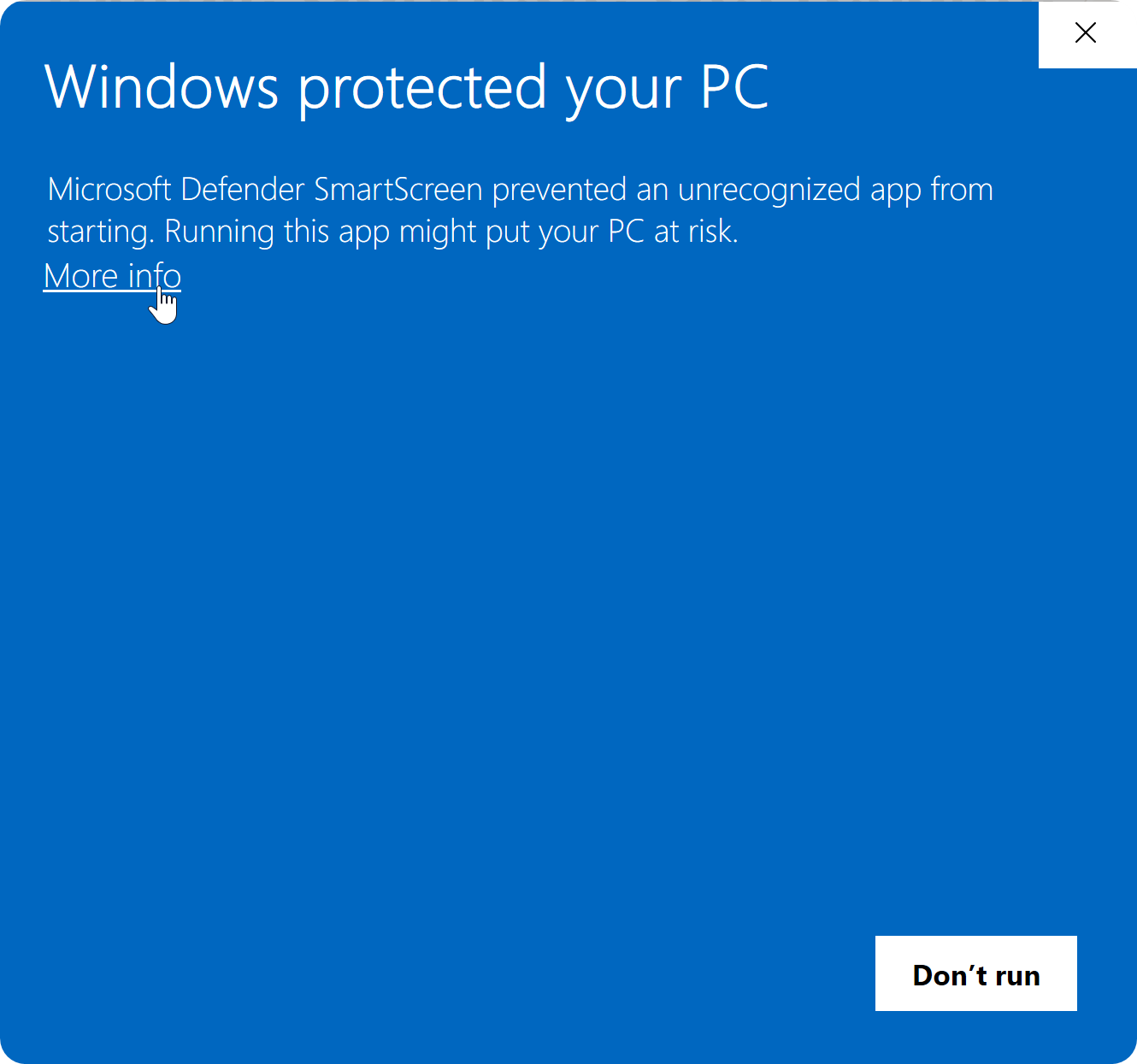
إذا عرض Windows الرسالة «Windows protected your PC» (حمى Windows جهاز الكمبيوتر)، فانقر على «More info» (مزيد من المعلومات)، وتحقق من أن «Publisher» (الناشر) يذكر Inferara K.K.، ثم انقر على «Run anyway» (التشغيل على أي حال). وإذا ذكر اسمًا آخر، فانقر على «Don't run» (عدم التشغيل) ونزّل برنامج التثبيت مجددًا من haruno.ai/download/windows.
- في صفحة «Select Additional Tasks» (تحديد المهام الإضافية)، أبقِ «Create a desktop shortcut» (إنشاء اختصار على سطح المكتب) محدَّدًا أو ألغِ تحديده، ثم انقر على «Next» (التالي).
يظهر Haruno في قائمة «ابدأ» (Start) في الحالتين.
- في صفحة «Ready to Install» (جاهز للتثبيت)، انقر على «Install» (تثبيت).
- انتظر بينما ينزّل برنامج التثبيت Haruno ويثبّته.
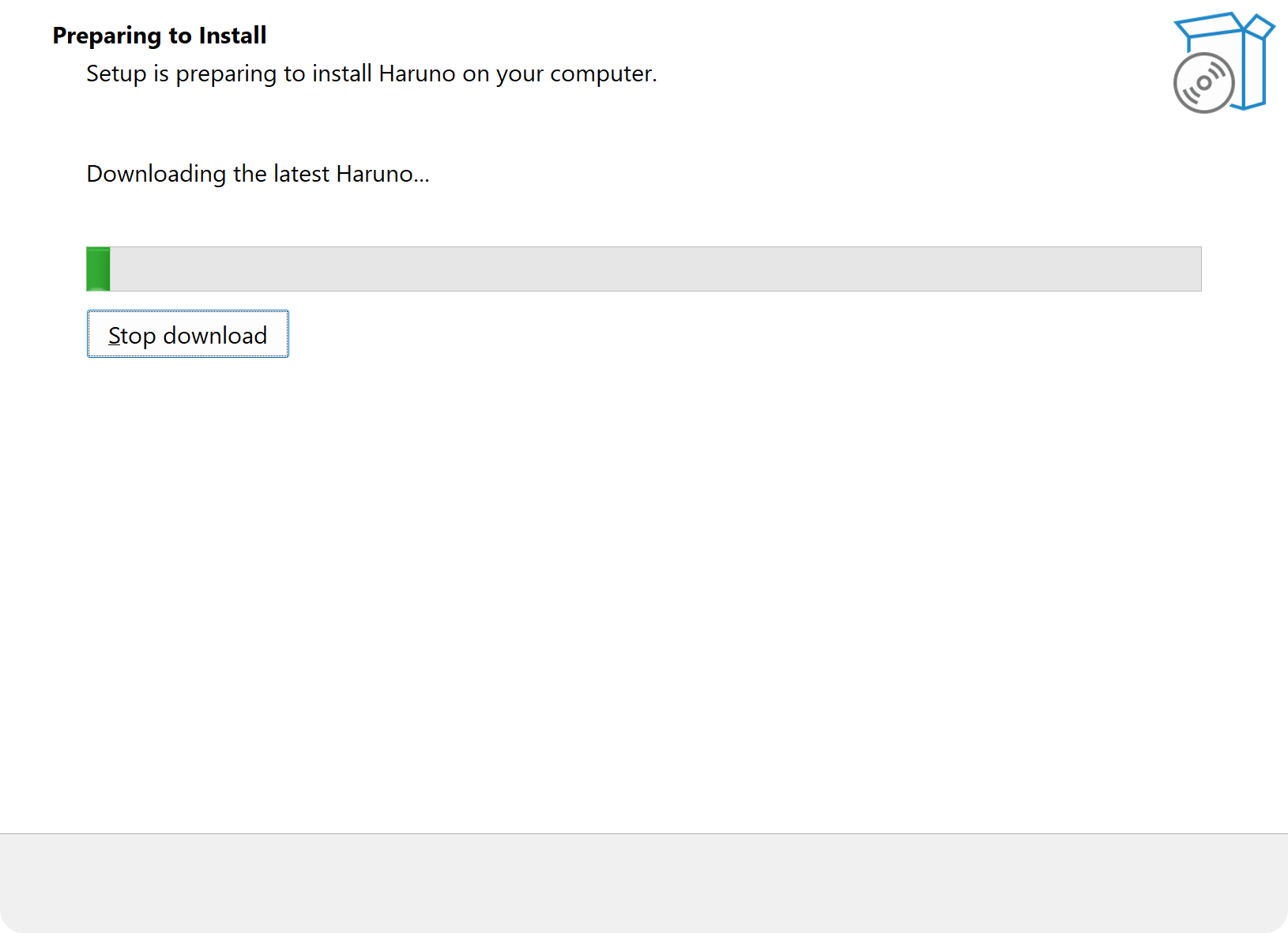
تعرض الصفحة «Downloading the latest Haruno...» (جارٍ تنزيل أحدث إصدار من Haruno...).
- في الصفحة الأخيرة، اترك «Launch Haruno» (تشغيل Haruno) محدَّدًا وانقر على «Finish» (إنهاء).
يُفتح Haruno على «Welcome to Haruno» (مرحبًا بك في Haruno). تابع إلى تسجيل الدخول.
ما يفعله برنامج التثبيت
- يُثبّت الإصدار الحالي من القناة «Stable» (مستقر) في ملف تعريف المستخدم الخاص بك. ولا يوجد برنامج تثبيت يعمل دون اتصال بالإنترنت، ولا برنامج تثبيت لجميع المستخدمين.
- يتحقق من أن الملف المنزَّل هو بعينه الملف الذي نشره Haruno، ويتوقف إن لم يكن كذلك.
- يُغلق Haruno دون أن يسألك عند النقر على «Install»، حتى لو كان في منتصف رد أو إقفال أو تشغيل مجدول. أنهِ Haruno أولًا.
- على عكس Mac، تأتي البيئة المعزولة الآمنة مع التطبيق.
رسائل برنامج التثبيت وما يجب فعله
| ما يقوله برنامج التثبيت | ما يجب فعله |
|---|---|
| «Haruno is not being offered for installation right now. Ask your Haruno administrator to choose a version, then run Setup again.» (لا يُتاح Haruno للتثبيت حاليًا. اطلب من مسؤول Haruno لديك اختيار إصدار، ثم شغّل برنامج التثبيت مجددًا.) | راسل info@inferara.com. |
| «Haruno could not get the list of available versions: the server answered with an error. This is usually temporary — try again in a few minutes, or ask your Haruno administrator.» (تعذّر على Haruno الحصول على قائمة الإصدارات المتاحة: ردّ الخادم بخطأ. وهذا مؤقت عادةً — حاول مجددًا بعد بضع دقائق، أو اسأل مسؤول Haruno لديك.) | شغّل برنامج التثبيت مجددًا بعد بضع دقائق. |
| «Haruno could not get the list of available versions. Check your connection, or ask your Haruno administrator whether a version has been chosen.» (تعذّر على Haruno الحصول على قائمة الإصدارات المتاحة. تحقّق من اتصالك، أو اسأل مسؤول Haruno لديك عمّا إذا كان قد جرى اختيار إصدار.) | تحقّق من اتصال الإنترنت أو الخادم الوكيل أو جدار الحماية. |
| «No build for this architecture (…).» (لا يتوفر إصدار لهذه المعمارية.) | راسل info@inferara.com واذكر نوع المعالج الظاهر بين القوسين. |
| «Download failed or the file was corrupt (hash mismatch).» (فشل التنزيل أو كان الملف تالفًا، إذ لم تتطابق قيمة التجزئة.) | شغّل برنامج التثبيت مجددًا. |
| «Haruno is in use and could not be replaced. Close Haruno and run Setup again.» (Haruno قيد الاستخدام وتعذّر استبداله. أغلق Haruno وشغّل برنامج التثبيت مجددًا.) | أنهِ Haruno، بما في ذلك من أيقونته في منطقة الإشعارات ▸ «Exit» (خروج). |
| «Haruno could not install the Microsoft Edge WebView2 runtime, which this app needs in order to display anything. Install "Microsoft Edge WebView2 Runtime" and run Setup again.» (تعذّر على Haruno تثبيت بيئة تشغيل Microsoft Edge WebView2 التي يحتاج إليها هذا التطبيق ليعرض أي شيء. ثبّت «Microsoft Edge WebView2 Runtime» ثم شغّل برنامج التثبيت مجددًا.) | ثبّته من Microsoft، أو اطلب ذلك من فريق تقنية المعلومات لديك. |
تسجيل الدخول
تسجيل الدخول هو أولى شاشتي الإعداد. تسجّل الدخول وتوافق على هذا الكمبيوتر في متصفحك خلال خمس دقائق، فيسجّل التطبيق دخوله بنفسه. ولا يرى التطبيق كلمة مرورك أبدًا.
- في شاشة «Welcome to Haruno»، انقر على «Sign in with browser» (تسجيل الدخول عبر المتصفح).
- سجّل الدخول إلى حسابك في Haruno في المتصفح، إذا طُلب منك ذلك.
استخدم «المتابعة عبر Google»؛ فالصفحة لا تتيح أي طريقة أخرى لتسجيل الدخول. وإذا عرضت الصفحة «يحتاج هذا الحساب إلى مساعدة لربطه بـ Google. تواصل مع الدعم لاستعادة الوصول.»، فراسلنا على info@inferara.com.
- في صفحة «منح الإذن لهذا الجهاز؟»، تأكّد من أن حقل «الجهاز» يعرض اسم هذا الكمبيوتر، ثم انقر على «منح الإذن».
- عُد إلى Haruno وانقر على «Continue» (متابعة).
تعرض الشاشة «Signed in as» (تم تسجيل الدخول باسم) متبوعةً بعنوان بريدك الإلكتروني. وترخيصك في «Settings ▸ General ▸ Account» (الإعدادات ▸ عام ▸ الحساب)؛ راجع التحقق من الحساب والترخيص.
تسجيل الدخول لاحقًا أو تسجيل الخروج أو تبديل الحسابات
سجّل الدخول من «Settings» (Ctrl+,) ▸ «General» ▸ «Account» ▸ «Sign in with browser» (الإعدادات ▸ عام ▸ الحساب ▸ تسجيل الدخول عبر المتصفح) إذا تخطّيت الإعداد، أو إذا عرض سطر الحالة «Not signed in — open Settings» (لم تسجّل الدخول — افتح الإعدادات)، أو عرضت الدردشة «Sign in to start chatting.» (سجّل الدخول لبدء الدردشة.) وهناك تعرض البطاقة «Waiting for the browser…» (في انتظار المتصفح…) ويبقى الزر باهتًا حتى توافق أو تنقر «Cancel sign-in» (إلغاء تسجيل الدخول) أو تنقضي خمس دقائق؛ وإذا لم يكتمل تسجيل الدخول عرضت «Sign-in didn't complete. Try again.» (لم يكتمل تسجيل الدخول. حاول مجددًا.)
- يزيل «Sign out» (تسجيل الخروج)، في البطاقة نفسها، هذا الكمبيوتر من أجهزة حسابك؛ وتبقى الدردشات والمشاريع والدفاتر والإعدادات. ولتبديل الحسابات، سجّل الخروج هنا وفي لوحة تحكم الحساب في متصفحك، ثم سجّل الدخول بالحساب الآخر.
- يحتفظ Haruno بتسجيل دخوله في Windows Credential Manager (مدير بيانات الاعتماد في Windows)، ولا يحتفظ بكلمة مرورك أبدًا. والكمبيوتر الذي يبقى دون استخدام 90 يومًا يحتاج إلى تسجيل الدخول مجددًا.
- لا ينسخ تسجيل الدخول أي شيء بين أجهزة الكمبيوتر.
يعمل حد خمسة أجهزة كمبيوتر وإلغاء الجهاز كما على Mac؛ راجع تسجيل الدخول على أكثر من كمبيوتر. أما رسائل المتصفح نفسها فتجدها في استكشاف الأخطاء وإصلاحها.
رسائل تسجيل الدخول وما يجب فعله
| ما تراه | ما يجب فعله |
|---|---|
| «Sign-in didn't complete. Try again.» (لم يكتمل تسجيل الدخول. حاول مجددًا.) | إما أنك ألغيت تسجيل الدخول، وإما أنه لم يُوافَق على شيء خلال خمس دقائق (مثلًا بعد «رفض» أو عند بلوغ حد الأجهزة)، وإما أنه لم يُفتح أي متصفح. تأكّد من وجود متصفح افتراضي في Windows، ثم حاول مجددًا. |
| «يحتاج هذا الحساب إلى مساعدة لربطه بـ Google. تواصل مع الدعم لاستعادة الوصول.» | ينتمي العنوان إلى حساب أُعدّ بكلمة مرور، ولا ترتبط به «المتابعة عبر Google». راسل info@inferara.com. |
ربط QuickBooks وفتح مجلد
بعد تسجيل الدخول، تفتح «Continue» (متابعة) شاشة «Connect QuickBooks» (ربط QuickBooks)، وهي شاشة الإعداد الثانية والأخيرة. ولا يطلب الإعداد مشروعًا ولا مجلدًا.
- ضمن «Connect QuickBooks» (ربط QuickBooks)، انقر على «Connect to QuickBooks» لكل شركة تريد ربطها، ووافق عليها في متصفحك.
الزر من Intuit نفسها، ويظهر فقط إذا كان يحق لك إضافة شركات؛ وإلا فتعرض الشاشة «An administrator of … adds QuickBooks companies.» (يضيف مسؤول … شركات QuickBooks.) ويفتح «Manage on dashboard» (الإدارة من لوحة المعلومات) لوحة المعلومات، حيث تُعاد تسمية الشركات أو يُقطع الاتصال بها.
- انقر على «Finish» (إنهاء).
يعمل «Finish» (إنهاء) حتى إن لم تربط أي شركة، ويعيدك «Back» (رجوع) إلى تسجيل الدخول. والربط لا يضيف شيئًا إلى «المحفظة»: فأنت تضيف شركة من «إضافة شركة ▸ من QuickBooks».
- افتح المجلد الذي يعمل فيه Haruno عبر «File ▸ Open Folder…» (ملف ▸ فتح مجلد…، Ctrl+O)، أو أنشئ مشروعًا من قائمة المشروع ▸ «New project…» (مشروع جديد…).
إلى أن تفعل ذلك، يقرأ مشروع شريط القوائم «No project» (بلا مشروع)، وتردّ الرسالة الأولى بعبارة «Set a working directory before sending. Pick the folder the agent will work in via File → Open Folder.» (عيّن مجلد عمل قبل الإرسال. اختر المجلد الذي سيعمل فيه الوكيل من ملف ← فتح مجلد.) ويرفض Haruno أي مجلد أوسع من اللازم، مثل محرك أقراص كامل أو مجلد المستخدم الخاص بك أو AppData أو Windows أو Program Files، أو مجلدًا يضم الدفاتر. وفي حالة المجلد الكبير جدًا يعرض تحذيرًا بعنوان «That's a very large folder» (هذا مجلد كبير جدًا)، إذ قد يستغرق تجهيز كل دردشة حينئذٍ دقيقة أو أكثر؛ ويُبقي «Use it anyway» (استخدامه على أي حال) المجلد.
«Skip for now» (تخطي الآن) ينهي الإعداد في أي خطوة، بعد أن تؤكد؛ سجّل الدخول لاحقًا من «Settings»، وأضف شركات QuickBooks عبر «إضافة شركة ▸ من QuickBooks»، واختر مجلدًا عبر «File ▸ Open Folder…» (ملف ▸ فتح مجلد…، Ctrl+O). وحيث تذكر رسالة التخطي «Settings ▸ Account and license» (الإعدادات ▸ الحساب والترخيص)، افتح بطاقة «Account» (الحساب) في «Settings ▸ General».
تتيح قائمة «Display language» (لغة العرض) في شاشة الإعداد، ولاحقًا «Settings» ▸ «General» ▸ «Language» (اللغة)، التبديل بين «System default» (افتراضي النظام) وEnglish (الإنجليزية) و日本語 (اليابانية) و繁體中文 (الصينية التقليدية) والعربية. ويسري التغيير فورًا، ويشغّل اختيار العربية التطبيق من اليمين إلى اليسار.
التحقق من الحساب والترخيص
يعرض سطر الحالة في أسفل النافذة «Ready» (جاهز) عندما تستطيع الدردشة، ويعيد التحقق نحو مرة كل دقيقة. ويذكر سطر «License» في «Settings ▸ General ▸ Account» (الإعدادات ▸ عام ▸ الحساب) الحالة بالكلمات، مثل «Active.» و«Unpaid.» (غير مدفوع.) و«Cannot reach server.» (تعذّر الوصول إلى الخادم.) وغيرها، ويعيد التحقق في كل مرة تفتح فيها «Settings».
| سطر الحالة | ما يجب فعله |
|---|---|
| «No connection — cannot reach Haruno» (لا يوجد اتصال — تعذّر الوصول إلى Haruno) | تحقّق من اتصال الإنترنت أو الخادم الوكيل أو جدار الحماية. |
| «Server temporarily unavailable» (الخادم غير متاح مؤقتًا) | حاول مجددًا بعد بضع دقائق. |
| «Not signed in — open Settings» (لم تسجّل الدخول — افتح الإعدادات) | سجّل الدخول من «Settings». وتظهر بعد «Sign out» أو بعد إلغاء الجهاز. |
| «Sign-in rejected» (رُفض تسجيل الدخول) | سجّل الدخول مجددًا من «Settings». |
| «License unpaid» (الترخيص غير مدفوع) | الحساب غير مدفوع أو موقوف. راسل info@inferara.com. |
| «Budget exhausted» (نفدت الميزانية) | انظر أدناه. |
«Budget exhausted» (نفدت الميزانية)
لا تتوفر للحساب حصة استخدام يمكن استهلاكها الآن، فتردّ الدردشة بالرسالة «Budget exhausted. See available plans at https://haruno.ai/#pricing.» (نفدت الميزانية. اطّلع على الخطط المتاحة في https://haruno.ai/#pricing.) ولا توجد خطة تختارها على موقع الويب: فريقنا هو الذي يُعدّ الخطط. فإما أن يكون الحساب جديدًا وليست له خطة بعد، وإما أن تكون الحصة قد استُنفدت إلى أن تتجدد حدودك (راجع «الاستخدام» في لوحة تحكم الحساب)؛ وللحصول على المزيد في وقت أقرب، راسل info@inferara.com. وبعد استخدام رمز ترويجي، افتح «Settings» للتحقق من سطر «License» مرة أخرى. راجع حصة الاستخدام.
عند الاقتراب من أحد الحدود، يعرض شريط تنبيه الرسالة «You've used N% of your 5-hour limit.» (لقد استخدمت N% من حد الخمس ساعات.)، أو رسالة مماثلة للحد الأسبوعي أو الشهري. أما زر «Upgrade to …» (الترقية إلى …) أو «Buy credits» (شراء رصيد) في الشريط فلا يشتري شيئًا حاليًا: فالخطط والرصيد لا تُباع في التطبيق ولا في لوحة تحكم الحساب.
ينتهي الرد الذي يبلغ حد الحساب ببطاقة واحدة، فيها «Usage limit reached. To continue now, add credit or change your plan in the Haruno dashboard.» (تم بلوغ حد الاستخدام. للمتابعة الآن، أضف رصيدًا أو غيّر خطتك من لوحة معلومات Haruno.) وزر «Open dashboard» (فتح لوحة المعلومات)؛ وإذا ذكرت الخدمة موعد رفع الحد، أضافت البطاقة أنه يُعاد ضبطه بعد نحو N دقيقة أو N ساعة. وتعني «Payment required. Update your billing in the Haruno dashboard.» (الدفع مطلوب. حدّث معلومات الفوترة من لوحة معلومات Haruno.) أن الخطة غير نشطة. انتظر إعادة الضبط، أو راسل info@inferara.com.
التحديثات
يتحقق تطبيق Windows من وجود إصدار أحدث بعد نحو دقيقة من بدء تشغيله، ثم كل ساعة بعد ذلك، وينزّله في الخلفية ويثبّته عند إعادة تشغيل Haruno في المرة التالية. ولإعادة التشغيل الآن، انقر على «Restart to update» (إعادة التشغيل للتحديث) في أسفل شريط التنقل.
التحقق من وجود تحديث الآن
انقر على «About» (حول)، وهو حرف i داخل دائرة، ثم على «Check for updates» (التحقق من التحديثات). وانقر على رقم الإصدار المعروض هناك لنسخه عند التواصل مع الدعم. وإذا عرضت «About» الخيار «Open download page» (فتح صفحة التنزيل)، فهذا يعني أن Haruno لا يستطيع تثبيت التحديث بنفسه على هذا الكمبيوتر: انقر عليه لتنزيل الإصدار الجديد في متصفحك.
التحديثات التلقائية
في «Settings» (Ctrl+,) ▸ «General» (عام)، يكون «Automatic updates» (التحديثات التلقائية) مفعّلًا افتراضيًا. وعند إيقافه يتوقف Haruno عن التحقق من تلقاء نفسه، ويظل الأمر «About» (حول) ▸ «Check for updates» (التحقق من وجود تحديثات) يعمل.
ليس في «Settings» قناة تحديث تختارها: يتحدّث Haruno من «Stable». والكمبيوتر الذي ضُبط على «Beta» سابقًا يواصل متابعة «Beta».
العرض العادي والعرض المتقدم على Windows
يعرض «Settings» (Ctrl+,) ▸ «General» (عام) ▸ «Advanced view» (العرض المتقدم)، وهو آخر عنصر، مزيدًا من الإعدادات وعناصر التحكم، وتفاصيل كل خطوة. وهو غير مفعّل في أي تثبيت جديد. والمساعد هو نفسه في العرضين، بتعليمات Haruno المالية. وفي Haruno لنظام Mac المفتاح نفسه؛ راجع العرض العادي والعرض المتقدم.
| ما الذي يتغيّر | العرض العادي | العرض المتقدم |
|---|---|---|
| عناصر التحكم في الدردشة | وضع الأذونات Auto (تلقائي) دائمًا؛ وبطاقات الموافقة عند الحاجة. | مفتاح «Agent/Ask» (الوكيل/السؤال) وأوضاع الأذونات. |
| تبويبات الإعدادات | «General» (عام) و«Connectors» (الموصلات) و«Shortcuts» (الاختصارات). | يضيف «Advanced» (متقدم). |
| البيئة المعزولة الآمنة | مفعّلة دائمًا. | مفعّلة افتراضيًا؛ ويمكن إيقافها ما لم يحتج إليها موصل. |
| عناصر التحكم في الموصلات | الإعدادات الافتراضية فقط. | «On» أو «Off» أو «Confirm» (تشغيل أو إيقاف أو تأكيد) لكل أداة؛ وخوادم MCP المخصصة؛ وقواعد الخطافات. |
| «Use memory» (استخدام الذاكرة) | لا يظهر؛ ويظل الإعداد المحفوظ، المفعّل افتراضيًا، ساريًا. | في «Settings ▸ General» (الإعدادات ▸ عام). |
| المحادثة | تُستبعد تفاصيل الخطوات والخطوات الفاشلة والاستدلال. | تظهر. |
تتيح البيئة المعزولة للدردشة أن ترى مجلد المشروع والدفاتر (للقراءة فقط، عدا تعيين كل شركة) وبيانات Haruno الخاصة به فقط، مع حظر الوصول العام إلى الإنترنت؛ وإذا تعذّر تشغيلها، تُحظر الدردشة بدلًا من تشغيلها من دونها. راجع الموافقات والأذونات.
المهام المجدولة والخطافات
تشغّل المهام المجدولة مطالبة وفق جدول زمني، وتشغّل الخطافات مطالبة عند وصول حدث. ولا أحد يراقب، ولذلك يُرفض أي إجراء مضبوط على «Confirm» (تأكيد)، مثل إرسال بريد إلكتروني، وتُبلغ عملية التشغيل بذلك. ولا يُحتجز شيء للموافقة عليه لاحقًا كما يحدث على Mac. وفي قائمة ⋯ لشركة QuickBooks خيار «جدول المزامنة…»: مفتاح، وتكرار («كل يوم» أو «من الاثنين إلى الجمعة» أو «كل أسبوع» أو «كل شهر» أو «كل ربع سنة»، والثلاثة الأخيرة منها في يوم تختاره)، ووقت (06:00 افتراضيًا) تجلب أشهرها ما دام Haruno مفتوحًا؛ والوقت الذي فات أثناء إغلاقه يُشغَّل مرة واحدة عند فتحه التالي واتصاله بالإنترنت. وهذا الجدول ليس مهمة مجدولة، ولا يُقفل شهرًا ولا يراجعه أبدًا. وتضم النافذة أيضًا «أرسل لي ملخصًا بالبريد الإلكتروني بعد المزامنات المجدولة».
- افتح «Scheduled» (المهام المجدولة) وانقر على «Create task» (إنشاء مهمة).
- املأ «Name» (الاسم) و«Prompt» (المطالبة).
اترك «Folder (optional)» (المجلد، اختياري) فارغًا وسيُنشئ Haruno مجلدًا في
Haruno\Scheduled tasksضمن مجلد المستخدم الخاص بك. - ضمن «How often» (التكرار)، اختر «Every N minutes» (كل N دقائق) أو «Every N hours» (كل N ساعات) أو «Daily» (يوميًا) أو «Weekly» (أسبوعيًا) أو «Monthly» (شهريًا)، ثم انقر على «Save» (حفظ).
يتيح «Every N minutes» (كل N دقائق) الخيارات 1 و5 و10 و15 و20 و30؛ ويتيح «Every N hours» (كل N ساعات) الخيارات 1 و2 و3 و4 و6 و8 و12. ويظهر الجدول المحفوظ الذي لا يستطيع أي من هذه التكرارات التعبير عنه باسم «Custom» (مخصص)، ويبقى كما حُفظ ولا يمكن تحريره؛ اختر أحد هذه التكرارات لاستبداله.
- تعمل المهام فقط ما دام Haruno مفتوحًا. ويظهر التشغيل الفائت بالحالة «Skipped (app closed)» (تم التخطي — كان التطبيق مغلقًا) ولا يُعوَّض.
- ما دامت هناك مهمة مفعّلة، يُبقي إغلاق النافذة Haruno في منطقة الإشعارات. ويشغّله خيار «Launch at startup» (التشغيل عند بدء التشغيل) في «Settings ▸ General» هناك عند تسجيل دخولك إلى Windows.
- يظهر التشغيل المستحق أثناء استمرار التشغيل السابق بالحالة «Skipped (already running)» (تم التخطي — قيد التشغيل بالفعل). وتجد نصوص عمليات التشغيل الكاملة في «Run history» (سجل عمليات التشغيل).
- ضبط أداة على «On» لكي تعمل دون سؤال يتطلب العرض المتقدم. افعل ذلك فقط لخطوة ترضى بأن تحدث دون أن يراجعها أحد.
تستجيب الخطافات لأحداث من Gmail وOutlook Mail وGoogle Calendar وOutlook Calendar وTelegram وDiscord. أنشئ خطافًا عبر «New hook» (خطاف جديد)؛ أما اختيار أحداثه في «Settings ▸ Connectors» فيتطلب العرض المتقدم. ويتيح «Allow powerful tools» (السماح بالأدوات القوية) للخطاف تشغيل أوامر وتغيير ملفات، ويستطيع أي شخص يمكنه مراسلة الدردشة تشغيله: أبقِه معطّلًا في أي دردشة يستطيع أشخاص من خارج مكتبك الكتابة إليها. وبالنسبة إلى Mac، راجع المهام المجدولة.
الاختلافات عن Haruno لنظام Mac
يستخدم التطبيقان الحساب نفسه وتسجيل الدخول نفسه وحصة استخدام الذكاء الاصطناعي نفسها، ويُجري كلاهما إقفال نهاية الشهر بالخطوات نفسها. ويسرد الجدول المواضع التي يختلف فيها Windows.
| الموضوع | Haruno لنظام Mac | Haruno على Windows |
|---|---|---|
| أول تشغيل | يُفتح على «المحفظة». وتعمل «الدردشة» في مجلد Workspace الخاص بـ Haruno إلى أن تفتح مجلدًا آخر. | يُفتح على «Chat» (الدردشة)، ويظهر «No project» (بلا مشروع) في شريط القوائم. افتح مجلدًا («File ▸ Open Folder…») أو أنشئ مشروعًا قبل رسالتك الأولى. |
| التنقل | «المحفظة» ⌘1، «الدردشة» ⌘2، «الملفات» ⌘3، «السجل» ⌘4، «المهام المجدولة» ⌘5 | «Portfolio» (بلا اختصار)، «Chat» Ctrl+1، «Files» Ctrl+2، «History» Ctrl+3، «Hooks»، «Scheduled» |
| Git | صفحة Git (⌘6)، في العرض المتقدم، عندما يكون المجلد مستودع Git. | صفحة «Source control» (التحكم بالمصدر) (Ctrl+G)، في أي من العرضين، عندما يكون مجلد المشروع مستودع Git. |
| القوائم | قائمة «الدفاتر». | لا توجد قائمة «الدفاتر». وتقع «إضافة شركة» و«إقفال الشهر…» في شريط أدوات «المحفظة»؛ و«مراجعة التعيين…» و«إعادة فتح الشهر…» و«إقفال الشهر…» في رأس صفحة الشركة؛ و«رفع ملفات» في منطقة «إضافة بيانات» فيها. |
| شريط أدوات «المحفظة» | «تصدير تقرير المحفظة…»، و«الترتيب»، و«بطاقات» أو «جدول»، و«إقفال الشهر…»، و«إضافة شركة». | الأزرار نفسها، إضافةً إلى «مزامنة الكل» (عندما تكون شركة مرتبطة بـ QuickBooks) و«الدفاتر» (الترس). |
| فتح شركة | انقر بطاقة؛ أو انقر صفًا في الجدول نقرًا مزدوجًا، أو اضغط Return، أو انقر بزر الماوس الأيمن ▸ «فتح الشركة». | انقر بطاقة أو صفًا في الجدول. ولا توجد قائمة بزر الماوس الأيمن: ففي قائمة ⋯ للشركة «أرشفة الشركة». |
| إضافة شركة | «من QuickBooks» (تُفتح النافذة عليه) أو «إضافة يدويًا»، و«استيراد دفاتر موجودة…» في «المحفظة» الفارغة. | «الإدخال يدويًا» (تُفتح النافذة عليه) و«من QuickBooks». ولا استيراد لدفاتر موجودة. |
| إضافة شركة QuickBooks | «من QuickBooks»: اختر شركة واحدة وانقر «إضافة إلى هذا الكمبيوتر». | «من QuickBooks»: حدّد شركة واحدة أو أكثر وانقر «إضافة» («إضافة N شركات» عند تحديد عدة شركات). |
| إضافة الملفات وإزالتها | .xlsx و.csv و.pdf. وتسرد نافذة «أُضيفت البيانات إلى …» النتائج؛ وملف PDF الذي ليس تقرير تسوية يقرأ «تم النسخ · غير مستخدم». ويؤدي «إزالة من الشركة» إلى نقل نسخة Haruno من الملف إلى سلة المهملات. | وكذلك ملف ZIP واحد، هو ميزان مراجعة 弥生会計. وتظهر النتائج تحت «نتائج الاستيراد»، دون نافذة؛ وملف PDF الذي ليس تقرير تسوية يقرأ «تم النسخ · تعذرت القراءة». ولا يستخدم «إزالة من الشركة» سلة المحذوفات. |
| حذف بيانات شركة | «حذف بيانات الشركة…» بجانب شركة مؤرشفة في «مؤرشف (N)»، ثم «حذف البيانات». | غير متاح: يمكن أرشفة الشركة واستعادتها، لا حذفها. وخانة الاختيار في «إزالة من المحفظة» التي تحمل عبارة «إزالة دفاتر هذه الشركة من هذا الكمبيوتر أيضًا» لا تؤدي إلا إلى أرشفة الدفاتر. |
| QuickBooks | «قطع الاتصال» و«إزالة» في لوحة المعلومات. وتزامن مهمة «مزامنة QuickBooks» في «المهام المجدولة» كل شركة. | في قائمة ⋯ للشركة «قطع الاتصال بـ QuickBooks» و«إزالة من المحفظة» و«جدول المزامنة…» (يعمل ما دام Haruno مفتوحًا). |
| أزرار «اسأل Haruno» | يستبدل الضغط الثاني السؤال السابق إن لم تغيّر مربع الرسالة، ولا يُضاف السؤال نفسه مرتين أبدًا. | كل ضغطة تضيف سؤالها أسفل ما في مربع الرسالة. |
| سجل التسويات | يُفتح في تطبيقه الافتراضي؛ و«إظهار في Finder». | يُفتح في لوحة المعاينة؛ ولا يوجد أمر إظهار. |
| تفاصيل الشركة | العنوان وعدد الموظفين. | عدد الموظفين، دون حقول للعنوان؛ وللشركة المرتبطة بـ QuickBooks يأخذ زر «استخدم» عنوان QuickBooks. |
| «أسئلة للإدارة» | «نسخ» و«مشاركة…». | «نسخ» فقط. |
| أعداد نتيجة الإقفال | «3 ملاحظات، 4 أسئلة»: وتُحتسب مؤشرات الملاءة ضمن الملاحظات. | «2 ملاحظات، مؤشر ملاءة واحد، 4 أسئلة»: وتُحتسب مؤشرات الملاءة على حدة، ولا تظهر إلا عند انطلاق أحدها. |
| تبويبات «الإعدادات» | «عام» و«الدفاتر»، وفي العرض المتقدم «متقدم». | «General» (عام) و«Connectors» (الموصلات) و«Shortcuts» (الاختصارات)، وفي العرض المتقدم «Advanced» (متقدم). |
| إعدادات الدفاتر | «الإعدادات ▸ الدفاتر»؛ و«الدفاتر ▸ إظهار مجلد الدفاتر في Finder». | «الدفاتر» في شريط أدوات «المحفظة»: «موقع المحفظة»، مع «إظهار في مستكشف الملفات»، و«الإعدادات الافتراضية للشركة الجديدة»، وعند وجود شركات QuickBooks، «QuickBooks». |
| نقل الدفاتر | يُسمح بالنقل إلى مجلد فارغ في مجلدك الرئيسي أو على محرك أقراص خارجي؛ والمجلد الذي قد تزامنه خدمة سحابية يسألك Haruno عنه أولًا. | يُسمح بالنقل إلى مجلد فارغ في مجلد المستخدم الخاص بك أو على محرك أقراص آخر، على محرك NTFS فقط؛ ويُرفض محرك الشبكة والمسار الأطول من اللازم؛ والمجلد الذي قد تزامنه خدمة سحابية يسألك Haruno عنه أولًا. |
| «استخدام الذاكرة» | «الإعدادات ▸ متقدم»، في العرض المتقدم وحده. | «Settings ▸ General» (الإعدادات ▸ عام)، في العرض المتقدم وحده. |
| تغيير اللغة | يسري بعد إعادة تشغيل Haruno. | يسري فورًا. |
| البيئة المعزولة الآمنة | تُنزَّل بعد أول تشغيل | تأتي مع التطبيق |
| الموصلات | نافذة من قائمة الحساب | تبويب في «Settings»؛ وبعضها لا يتوفر إلا على Windows |
| عمليات التشغيل المجدولة | تُحتجز الإجراءات الموجهة إلى الخارج في «قيد الانتظار» | تُرفض الإجراءات المضبوطة على «Confirm» (تأكيد) |
| ميزات إضافية في الدردشة | — | التفريع، و«Regenerate answer» (إعادة توليد الإجابة)، والدردشات المؤقتة، والمفاتيح التي يمكنك تغييرها في «Settings ▸ Shortcuts» (الإعدادات ▸ الاختصارات) |
| بعد التحديث | تُفتح صفحة «ما الجديد». | لا يُفتح شيء؛ ويعرض «About» (حول) الإصدار. |
للمزيد: الدردشة، الموافقات، الإعدادات، الموصلات، الذاكرة، الأمان، الاستخدام، المهام المجدولة على Mac.
إزالة Haruno أو بياناته
لا يحذف أي من الخيارين أدناه حسابك في Haruno (يتم حذف الحساب في لوحة تحكم الحساب) ولا الملفات الموجودة في مجلدات مشاريعك.
حذف البيانات المحلية
في «Settings ▸ General» (الإعدادات ▸ عام)، يطرح «Delete local data» (حذف البيانات المحلية)، في صف «Local data» (البيانات المحلية)، السؤال «Delete all Haruno data on this PC?» (حذف كل بيانات Haruno على هذا الكمبيوتر؟) ويؤدي «Delete and close» (حذف وإغلاق) إلى تسجيل خروجك، وإزالة كل تسجيل دخول إلى الموصلات وكل ملف منزَّل وكل جلسة وكل ذاكرة وكل إعداد يحتفظ به Haruno على هذا الكمبيوتر، إلى جانب الدفاتر (وكذلك مجلد نقلتها إليه)، ثم إغلاق Haruno. ويبقى التطبيق مثبّتًا.
إلغاء تثبيت Haruno
- سجّل الخروج في «Settings» لتحرير مكان هذا الكمبيوتر في قائمة أجهزتك.
- أنهِ Haruno، بما في ذلك من أيقونته في منطقة الإشعارات («Exit»).
- في إعدادات Windows ▸ التطبيقات المثبّتة، اختر «Uninstall» (إلغاء التثبيت) لـ Haruno.
- أجب عن السؤال المتعلق ببياناتك.
«Also delete your Haruno chats, settings, logs, and connected integration accounts?» (هل تريد أيضًا حذف دردشات Haruno وإعداداته وسجلاته وحسابات التكامل المتصلة؟) أما «No» (لا)، وهو الافتراضي، فيُبقيها، ويُبقي الدفاتر، لإعادة التثبيت. ويزيل «Yes» (نعم) الدفاتر أيضًا، عدا مجلد نقلتها إليه.
إذا توقف إلغاء التثبيت مع الرسالة «Haruno could not revoke sandbox file access. Close running Haruno processes and try again.» (تعذّر على Haruno إلغاء وصول البيئة المعزولة إلى الملفات. أغلق عمليات Haruno الجارية وحاول مجددًا.)، فأنهِ Haruno وحاول مجددًا. وإذا نسيت تسجيل الخروج، فألغِ هذا الكمبيوتر من لوحة تحكم الحساب.
أين يحفظ Haruno ملفاته على Windows
| الموقع | ما يوجد فيه |
|---|---|
| %LOCALAPPDATA%\HarunoClient | التطبيق والدردشات والإعدادات والسجلات. |
| %LOCALAPPDATA%\Haruno\windows-client | حزم الموصلات وحساباتها، والدفاتر ما لم تنقلها إلى مجلد آخر في «الدفاتر ▸ موقع المحفظة». |
| %USERPROFILE%\Haruno\ | مجلدات المشاريع والمهام المجدولة التي أنشأها Haruno. |
| Windows Credential Manager (مدير بيانات الاعتماد في Windows) | تسجيل دخول Haruno لهذا الكمبيوتر. |
يؤدي إلغاء التثبيت مع اختيار «Yes» (نعم) إلى إزالة أول موقعين.