
Windows 版 Haruno
Windows 版應用程式能做什麼,以及如何安裝、登入、保持在最新版本、開啟「進階檢視」並執行排程任務。
Windows 版應用程式能做什麼
Windows 版應用程式與 Mac 版 Haruno 具備相同的帳冊功能:客戶總覽、公司頁面、科目對應、結帳、調節、發現事項與給管理層的問題、投資人報告、結帳鎖定,以及報表輸出。在這些功能之外,還有一個對話助理,處理您所選資料夾中的檔案與帳冊。各畫面與 Mac 版不同之處,請參閱《與 Mac 版 Haruno 的差異》。
| 功能 | 在 Windows 上 |
|---|---|
| 「客戶總覽」 | 您的公司以卡片或表格呈現,每家公司都有自己的頁面。位於導覽的第一列,沒有快速鍵。 |
| 「聊天」(Ctrl+1) | 處理專案資料夾中的檔案,客戶總覽中有公司之後還會讀取帳冊;某個步驟需要核准時,會以核准卡片詢問您。 |
| 專案 | 由名稱加上一個資料夾組成,每個專案各有自己的對話;可從選單列切換、建立或移除專案。「移除專案…」會保留該專案的對話與檔案。 |
| 「檔案」(Ctrl+2) | 即專案資料夾。「Haruno」欄會標示 Haruno 在本次工作階段中讀取、編輯或建立的檔案。「刪除」是永久刪除:檔案不會移到資源回收筒。 |
| 文件 | 可讀取文件、電子試算表、PDF 與圖片。「Office 檔案」不需要 Microsoft Office,就能建立及編輯 Excel、Word 與 PowerPoint 檔案。電腦上已安裝 Word、Excel 或 PowerPoint 時,它會自動開啟;否則請在「設定 ▸ 連接器」中開啟。 |
| 「歷程記錄」(Ctrl+3) | 重新開啟、重新命名、釘選、匯出或刪除過去的對話。 |
| 「排程」、「掛鉤」 | 依時間表或在事件傳入時執行提示詞。請參閱下方說明。 |
| 「原始檔控制」(Ctrl+G) | 只在專案資料夾是 Git 存放庫時出現。 |
| 「說明 ▸ 使用者指南」 | 內建的使用指南,離線也能使用。 |
在 Windows 上處理財務工作
助理可以讀取專案資料夾中的 QuickBooks 匯出檔或明細表、回答相關問題,並草擬備忘錄、電子試算表或 PDF。它從這類檔案讀到的數字,背後沒有科目對應、分類帳、檢查或鎖定,因此該數字沒有經過結帳。客戶總覽中有公司之後,助理也會讀取帳冊,並說明帳冊記錄到哪個月份為止。要向公司、其貸款機構或投資人報告的數字,請為該月份結帳,並採用帳冊中的數字。
月底作業的步驟與 Mac 上相同:請參閱《您的第一次結帳》。如要分享已結帳的月份,請輸出其報表。《提問時 Haruno 知道什麼》說明對話如何讀取帳冊;QuickBooks Online 的連接方式與在 Mac 上相同。
哪些內容會離開您的電腦
與 Mac 上相同,您輸入的內容、附加的檔案,以及助理讀取的內容,都會經由 Inferara 的託管服務傳送給模型供應商,Haruno 在結帳後草擬的給管理層的問題也是如此。在「檔案」中選取某個檔案時,也會傳送該檔案的一段摘錄,用來產生它的「摘要」。請參閱《資料處理與安全性》。
系統需求
您需要一台已安裝最新更新的 Windows 10 或 Windows 11 電腦、網際網路連線,以及 Haruno 帳戶。安裝程式只會為您的 Windows 使用者帳戶安裝 Haruno,不需要系統管理員權限。
| 需求項目 | 說明 |
|---|---|
| 處理器 | x64(Intel 或 AMD)或 ARM64;安裝程式會自動選擇適合的版本。不支援 32 位元的 Windows。 |
| 網際網路 | 安裝程式執行期間需要連線;登入、對話、更新、同步 QuickBooks 與使用連接器時也需要。 |
| Microsoft Edge WebView2 Runtime | 電腦上通常已經安裝;如果沒有,安裝程式會一併安裝。 |
| 磁碟空間 | 應用程式本身、數百 MB 的下載內容,以及您開啟的每個連接器所需的空間。 |
| Haruno 帳戶 | 與 Mac 上相同的帳戶與用量額度;最多可同時在五台電腦上登入,Mac 或 Windows 皆可。 |
Windows 版應用程式不需另外購買;請參閱《定價與計費》。
下載
請從 haruno.ai/download/windows 下載安裝程式。這個檔案(Haruno-Setup.exe)由 Inferara K.K. 簽署,本身不包含應用程式:它會在安裝過程中下載目前的版本。帳戶控制台的「取得應用程式」卡片只提供「下載 macOS 版」。
安裝
安裝程式只會詢問一個問題:是否要建立桌面捷徑。在安裝完成之前,請讓電腦保持連線。
- 從「下載」資料夾開啟 Haruno-Setup.exe。
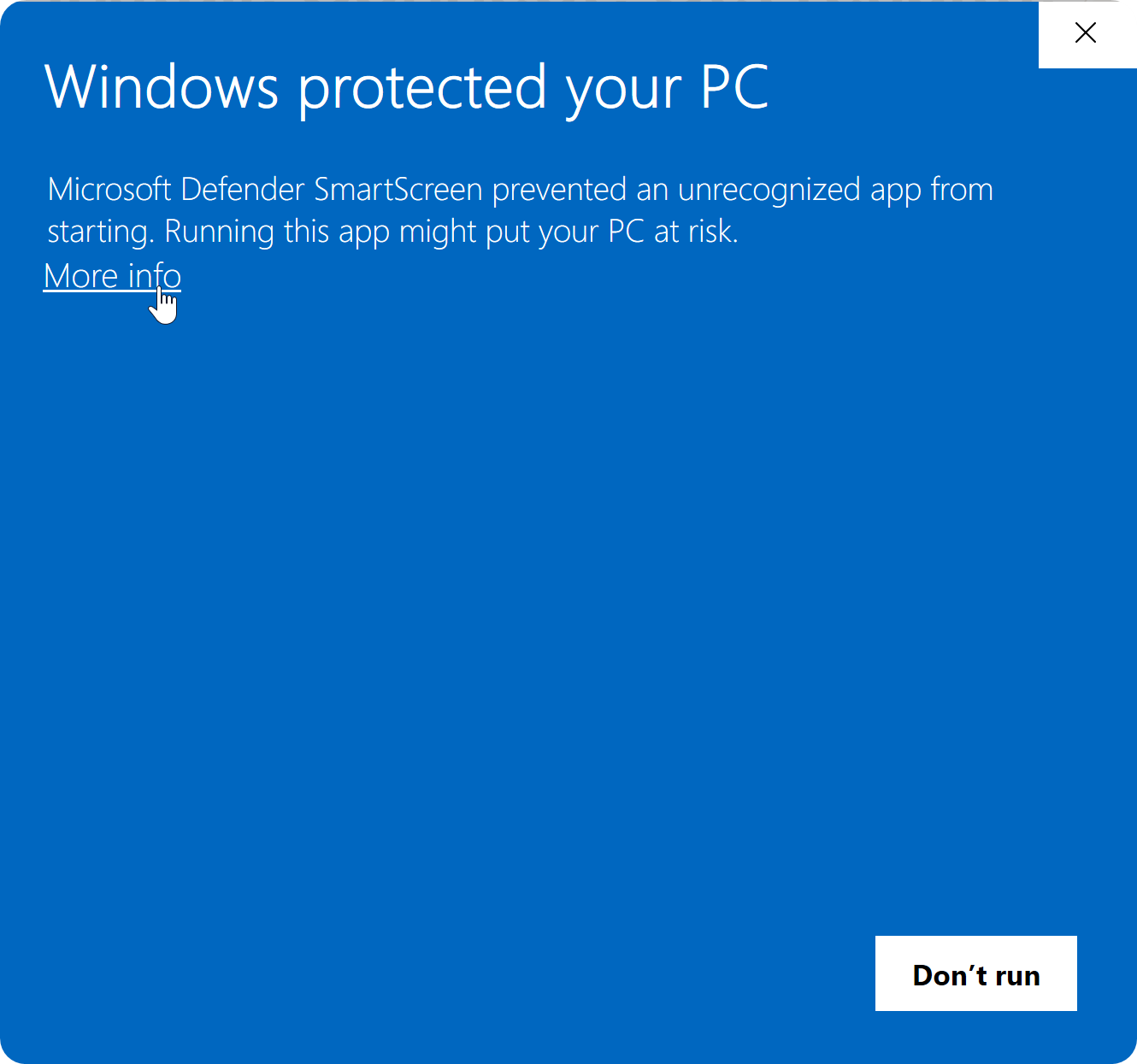
如果 Windows 顯示「Windows 已保護您的電腦」(Windows protected your PC),請按一下「其他資訊」(More info),確認「發行者」顯示為 Inferara K.K.,然後按一下「仍要執行」(Run anyway)。如果顯示的是其他發行者,請按一下「不要執行」,並重新從 haruno.ai/download/windows 下載安裝程式。
- 在「Select Additional Tasks」(選擇附加工作)頁面上,保留或取消勾選「Create a desktop shortcut」(建立桌面捷徑),然後按一下「Next」(下一步)。
無論是否勾選,「開始」功能表中都會有 Haruno。
- 在「Ready to Install」(準備安裝)頁面上,按一下「Install」(安裝)。
- 等待安裝程式下載並安裝 Haruno。
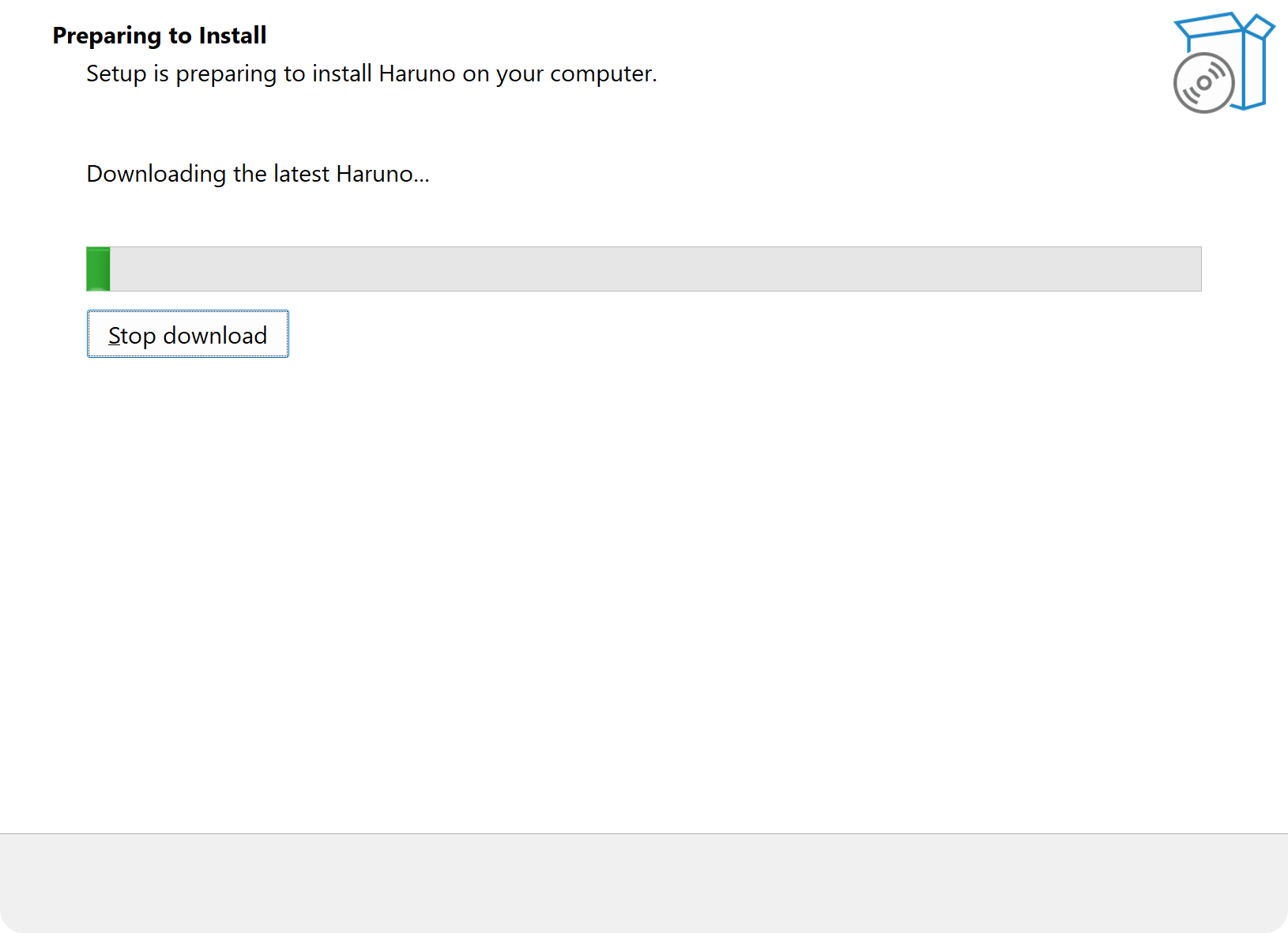
頁面會顯示「Downloading the latest Haruno...」(正在下載最新版 Haruno)。
- 在最後一個頁面上,保持勾選「Launch Haruno」(啟動 Haruno),然後按一下「Finish」(完成)。
Haruno 開啟後會顯示「歡迎使用 Haruno」。接著請繼續下方的「登入」步驟。
安裝程式會做什麼
- 它會把「穩定版」頻道目前的版本安裝到您的使用者設定檔中。沒有離線安裝程式,也沒有可為電腦上所有使用者安裝的安裝程式。
- 它會檢查下載的內容是否與 Haruno 發布的檔案完全相同;如果不同,就會停止安裝。
- 您按一下「Install」時,它會直接關閉 Haruno,不會事先詢問,即使 Haruno 正在回覆、正在結帳或正在執行排程任務也一樣。請先結束 Haruno。
- 與 Mac 不同,安全沙箱會隨應用程式一併提供。
安裝程式的訊息與處理方式
| 安裝程式顯示的訊息 | 處理方式 |
|---|---|
| Haruno is not being offered for installation right now. Ask your Haruno administrator to choose a version, then run Setup again.(目前沒有可供安裝的 Haruno。請洽詢您的 Haruno 管理員選擇版本,然後再次執行安裝程式。) | 請寫信至 info@inferara.com。 |
| Haruno could not get the list of available versions: the server answered with an error. This is usually temporary — try again in a few minutes, or ask your Haruno administrator.(Haruno 無法取得可用版本的清單:伺服器傳回錯誤。這通常只是暫時的問題——請過幾分鐘再試,或洽詢您的 Haruno 管理員。) | 請過幾分鐘後再次執行安裝程式。 |
| Haruno could not get the list of available versions. Check your connection, or ask your Haruno administrator whether a version has been chosen.(Haruno 無法取得可用版本的清單。請檢查網路連線,或向您的 Haruno 管理員確認是否已選擇版本。) | 請檢查網際網路連線、代理伺服器或防火牆。 |
| No build for this architecture (…).(沒有適用於此架構的版本〔…〕。) | 請寫信至 info@inferara.com,並附上括號中的處理器類型。 |
| Download failed or the file was corrupt (hash mismatch).(下載失敗或檔案已損毀〔雜湊值不符〕。) | 請再次執行安裝程式。 |
| Haruno is in use and could not be replaced. Close Haruno and run Setup again.(Haruno 正在使用中,無法取代。請關閉 Haruno 後再次執行安裝程式。) | 請結束 Haruno,包括通知區域圖示 ▸「結束」。 |
| Haruno could not install the Microsoft Edge WebView2 runtime, which this app needs in order to display anything. Install "Microsoft Edge WebView2 Runtime" and run Setup again.(Haruno 無法安裝 Microsoft Edge WebView2 執行階段,而這個應用程式必須有它才能顯示任何內容。請安裝「Microsoft Edge WebView2 Runtime」,然後再次執行安裝程式。) | 請從 Microsoft 取得並安裝,或洽詢您的 IT 團隊。 |
登入
登入是兩個設定畫面中的第一個。您在瀏覽器中登入並核准這台電腦(須在五分鐘內完成)後,應用程式就會自行完成登入。應用程式從頭到尾都不會看到您的密碼。
- 在「歡迎使用 Haruno」畫面上,按一下「使用瀏覽器登入」。
- 如果瀏覽器要求,請登入您的 Haruno 帳戶。
請使用「使用 Google 繼續」;該頁面沒有提供其他登入方式。如果頁面顯示「此帳號需要協助才能連結 Google。請聯絡客服以恢復存取權限。」,請寫信至 info@inferara.com。
- 在「授權此裝置?」頁面上,確認「裝置」顯示的是這台電腦的名稱,然後按一下「授權」。
- 返回 Haruno,按一下「繼續」。
畫面會顯示「已登入為」,後面接著您的電子郵件地址。您的授權資訊位於「設定 ▸ 一般」的「帳戶」卡片中;請參閱「檢查帳戶與授權」。
稍後登入、登出或切換帳戶
如果您略過了設定、狀態列顯示「尚未登入 — 請開啟設定」,或對話中顯示「請先登入以開始對話。」,請開啟「設定」(Ctrl+,),依序選擇「一般 ▸ 帳戶 ▸ 使用瀏覽器登入」登入。這時卡片會顯示「正在等待瀏覽器…」,按鈕會維持灰色,直到您完成核准、按一下「取消登入」或經過五分鐘為止;如果登入未完成,則會顯示「登入未完成。請再試一次。」
- 同一張卡片中的「登出」會將這台電腦從您帳戶的裝置清單中移除;對話、專案、帳冊與設定都會保留。如要切換帳戶,請在這裡登出,也在瀏覽器中登出帳戶控制台,然後以另一個帳戶登入。
- Haruno 會將它自己的登入資訊保存在 Windows 認證管理員中,從不保存您的密碼。連續 90 天未使用的電腦必須重新登入。
- 登入不會在電腦之間複製任何內容。
五台電腦的上限與撤銷裝置的方式都與 Mac 相同;請參閱《在 Mac 上安裝 Haruno》中的「在多台電腦上登入」一節。瀏覽器本身顯示的訊息,請參閱《疑難排解》。
登入訊息與處理方式
| 您看到的訊息 | 處理方式 |
|---|---|
| 登入未完成。請再試一次。 | 您取消了登入、五分鐘內沒有完成核准(例如在按下「拒絕」或達到裝置上限之後),或瀏覽器沒有開啟。請確認 Windows 已設定預設瀏覽器,然後再試一次。 |
| 此帳號需要協助才能連結 Google。請聯絡客服以恢復存取權限。 | 該電子郵件地址屬於一個以密碼設定的帳戶,而「使用 Google 繼續」不會連結到該帳戶。請寫信至 info@inferara.com。 |
連線 QuickBooks 並開啟資料夾
登入之後,按一下「繼續」會開啟「連線 QuickBooks」,這是第二個,也是最後一個設定畫面。設定過程不會要求專案或資料夾。
- 在「連線 QuickBooks」下方,為每家想連接的公司按一下「Connect to QuickBooks」,並在瀏覽器中核准。
這個按鈕是 Intuit 自己的,只有在您可以新增公司時才會出現;否則畫面會顯示「QuickBooks 公司由 … 的管理員新增。」另外,「在儀表板中管理」會開啟帳戶控制台,公司可以在那裡重新命名或中斷連接。
- 按一下「完成」。
「完成」即使您沒有連接任何公司也可以使用,「上一步」則會回到登入。連接公司不會在客戶總覽中加入任何內容:您要以「新增公司 ▸ 從 QuickBooks」加入公司。
- 以「檔案 ▸ 開啟資料夾…」(Ctrl+O)開啟 Haruno 工作的資料夾,或從專案選單選擇「新增專案…」建立專案。
在您完成之前,選單列的專案會顯示「無專案」,傳送第一則訊息時會收到「傳送前請先設定工作目錄。請透過『檔案 → 開啟資料夾』選擇代理程式工作的資料夾。」範圍過大的資料夾會被 Haruno 拒絕,例如整個磁碟機、您的使用者資料夾、AppData、Windows 或 Program Files,或存放帳冊的資料夾。資料夾非常大時,它會警告「這個資料夾非常大」,因為每段對話可能因此需要一分鐘以上才能準備就緒;按一下「仍要使用」即可沿用該資料夾。
在任何步驟按「暫時略過」,經您確認後就會結束設定。之後請從「設定」登入,以「新增公司 ▸ 從 QuickBooks」加入 QuickBooks 公司,並以「檔案 ▸ 開啟資料夾…」(Ctrl+O)選擇資料夾。略過訊息提到「設定 ▸ 帳戶與授權」的地方,請開啟「設定 ▸ 一般」中的「帳戶」卡片。
設定畫面上的「顯示語言」選單,以及之後的「設定 ▸ 一般 ▸ 語言」,都可以在「系統預設」、English、日本語、繁體中文與 العربية 之間切換。變更會立即生效,選擇阿拉伯文時,應用程式會改為由右至左排列。
檢查帳戶與授權
可以開始對話時,視窗底部的狀態列會顯示「就緒」,並大約每分鐘重新檢查一次。「設定 ▸ 一般 ▸ 帳戶」中的「授權」一行會以文字說明狀態(「有效。」、「尚未付款。」、「無法連線至伺服器。」等),而且每次開啟「設定」時都會重新檢查。
| 狀態列 | 處理方式 |
|---|---|
| 沒有連線 — 無法連線到 Haruno | 請檢查網際網路連線、代理伺服器或防火牆。 |
| 伺服器暫時無法使用 | 請過幾分鐘再試。 |
| 尚未登入 — 請開啟設定 | 請從「設定」登入。在您登出或裝置遭撤銷後會出現。 |
| 登入遭拒 | 請從「設定」重新登入。 |
| 授權未付款 | 帳戶尚未付款或已停用。請寫信至 info@inferara.com。 |
| 預算已用盡 | 請參閱下方說明。 |
預算已用盡
帳戶目前沒有可用的額度,對話會回覆「預算已用盡。可用的方案請參閱 https://haruno.ai/tw/#pricing。」網站上並沒有可以自行選購的方案:方案由我們的團隊設定。可能是帳戶剛建立、還沒有方案,也可能是額度已經用完,要等到用量上限重設(請查看帳戶控制台上的「用量」);如需提早取得更多額度,請寫信至 info@inferara.com。兌換優惠代碼後,請開啟「設定」,再次查看「授權」一行。請參閱《用量額度》。
接近上限時,橫幅會顯示「您已使用 5 小時上限的 N%。」(或每週、每月上限)。橫幅上的「升級至 …」或「購買點數」按鈕目前無法購買任何東西:應用程式和帳戶控制台都沒有販售方案或點數。
對話回覆達到帳戶的上限時,結尾會出現一張卡片,顯示「已達使用量上限。若要立即繼續,請在 Haruno 儀表板中加購點數或變更方案。」,以及一個「開啟儀表板」按鈕;如果服務有告知上限何時解除,卡片還會加上約 N 分鐘或 N 小時後重設的說明。「需要付款。請在 Haruno 儀表板中更新帳單資訊。」表示方案尚未啟用。請等到重設,或寫信至 info@inferara.com。
更新
Windows 版應用程式會在啟動約一分鐘後檢查是否有新版本,之後每小時檢查一次;找到新版本時會在背景下載,並在 Haruno 下次重新啟動時安裝。如要立即重新啟動,請按一下導覽列底部的「重新啟動以更新」。
立即檢查更新
按一下「關於」(圓圈中的 i 圖示),然後按一下「檢查更新」。按一下該處顯示的版本號碼,即可將它複製下來提供給支援團隊。如果「關於」中出現「開啟下載頁面」,表示 Haruno 無法在這台電腦上自行安裝更新:請按一下它,在瀏覽器中下載新版本。
自動更新
在「設定」(Ctrl+,)的「一般」中,「自動更新」預設為開啟。關閉後,Haruno 不會再自行檢查更新,但「關於 ▸ 檢查更新」仍然可以使用。
「設定」中沒有可選擇的更新頻道:Haruno 從穩定版更新。先前已設為 Beta 版的電腦,仍會繼續跟隨 Beta 版。
Windows 上的一般檢視與「進階檢視」
「設定」(Ctrl+,)的「一般」中,最後一項「進階檢視」會顯示更多設定與控制項,以及每個步驟的詳細資訊。全新安裝時它是關閉的。助理在兩種檢視中都相同,都具備 Haruno 的財務指示。Mac 版 Haruno 也有相同的開關;請參閱《熟悉應用程式介面》中的「一般檢視與『進階檢視』」一節。
| 不同之處 | 一般檢視 | 進階檢視 |
|---|---|---|
| 對話控制項 | 一律使用「自動」權限模式;需要時顯示核准卡片。 | 「代理程式」/「詢問」切換與權限模式。 |
| 「設定」分頁 | 「一般」、「連接器」、「快速鍵」。 | 另有「進階」。 |
| 安全沙箱 | 一律開啟。 | 預設開啟;除非有連接器需要它,否則可以關閉。 |
| 連接器控制項 | 僅使用預設值。 | 每項工具可設為「開啟」、「關閉」或「確認」;自訂 MCP 伺服器;掛鉤規則。 |
| 使用記憶 | 不顯示;已儲存的設定(預設為開啟)仍然有效。 | 位於「設定 ▸ 一般」。 |
| 對話內容 | 不含步驟詳情、失敗的步驟與推理過程。 | 會顯示。 |
沙箱只讓對話看到專案資料夾、帳冊(唯讀,各公司的科目對應除外)與 Haruno 自己的資料,並封鎖一般的網際網路存取;如果沙箱無法啟動,對話會被封鎖,而不會在沒有沙箱的情況下執行。請參閱《核准與權限》。
排程任務與掛鉤
排程任務會依時間表執行提示詞;掛鉤則會在事件傳入時執行提示詞。執行時沒有人在旁邊看著,因此設為「確認」的動作(例如傳送電子郵件)會被拒絕,並在執行結果中回報。不會像在 Mac 上那樣,把動作保留下來等待日後核准。QuickBooks 公司的「⋯」選單中有「同步排程…」:一個開關、一個頻率(「每天」、「週一至週五」、「每週」、「每月」或「每季」,後三者可由您選擇在哪一天執行)和一個時間(預設為 06:00),讓 Haruno 在開啟期間取得該公司的各月份資料;若在 Haruno 關閉時錯過了該時間,會在下次開啟且連上網路時執行一次。它不是排程任務,也絕不會為任何月份結帳或審閱。該視窗中也有「排程同步後以電子郵件寄送摘要給我」。
- 開啟「排程」,按一下「建立工作」。
- 填寫「名稱」與「提示詞」。
如果將「資料夾(選用)」留空,Haruno 會在您使用者資料夾中的
Haruno\Scheduled tasks裡建立一個資料夾。 - 在「頻率」下方,選擇「每 N 分鐘」、「每 N 小時」、「每天」、「每週」或「每月」,然後按一下「儲存」。
「每 N 分鐘」可選 1、5、10、15、20 或 30;「每 N 小時」可選 1、2、3、4、6、8 或 12。已儲存的排程若無法以上述任何一種頻率表示,會顯示為「自訂」,維持原樣儲存且無法編輯;請從上述頻率中選擇一種來取代它。
- 任務只會在 Haruno 開啟時執行。錯過的執行會顯示為「已略過(應用程式已關閉)」,事後不會補執行。
- 有任務處於開啟狀態時,關閉視窗後 Haruno 會留在通知區域。「設定 ▸ 一般」中的「開機時啟動」,會在您登入 Windows 時讓 Haruno 在通知區域中啟動。
- 如果到了執行時間,上一次執行仍在進行中,這次會顯示為「已略過(已在執行中)」。每次執行的完整內容記錄在「執行記錄」中。
- 把工具設為「開啟」、讓它不經詢問就執行,需要使用「進階檢視」。請只對您能接受在無人檢查下發生的步驟這麼做。
掛鉤會回應來自 Gmail、Outlook 郵件、Google 日曆、Outlook 行事曆、Telegram 與 Discord 的事件。請以「新增掛鉤」建立掛鉤;在「設定 ▸ 連接器」中選擇掛鉤要回應哪些事件,則需要「進階檢視」。「允許使用強大工具」會讓掛鉤執行指令並變更檔案,而且任何能在該聊天室傳送訊息的人都能觸發它:如果您事務所以外的人也能在該聊天室發言,請保持關閉。Mac 的相關說明,請參閱《排程任務》。
與 Mac 版 Haruno 的差異
兩個應用程式使用相同的帳戶、登入方式與 AI 用量額度,月底結帳的步驟也相同。下表列出 Windows 版的不同之處。
| 項目 | Mac 版 Haruno | Windows 版 Haruno |
|---|---|---|
| 首次啟動 | 開啟後停在「客戶總覽」。在您開啟其他資料夾之前,「對話」使用 Haruno 自己的 Workspace 資料夾。 | 開啟後停在「聊天」,選單列顯示「無專案」。傳送第一則訊息之前,請先開啟資料夾(「檔案 ▸ 開啟資料夾…」)或建立專案。 |
| 導覽 | 「客戶總覽」⌘1、「對話」⌘2、「檔案」⌘3、「記錄」⌘4、「排程」⌘5 | 「客戶總覽」(無快速鍵)、「聊天」Ctrl+1、「檔案」Ctrl+2、「歷程記錄」Ctrl+3、「掛鉤」、「排程」 |
| Git | 資料夾為 Git 儲存庫時,在「進階檢視」中提供 Git 頁面(⌘6)。 | 專案資料夾為 Git 儲存庫時,在兩種檢視中都有「原始檔控制」頁面(Ctrl+G)。 |
| 選單 | 有「帳冊」選單。 | 沒有「帳冊」選單。「新增公司」與「當月結帳…」位於客戶總覽的工具列;「檢閱對應…」、「重開月份…」與「當月結帳…」位於公司頁面的標題列;「上傳檔案」位於其「新增資料」區域。 |
| 客戶總覽工具列 | 「輸出客戶總覽報告…」、「排序」、「卡片」或「表格」、「當月結帳…」、「新增公司」。 | 相同,另加「全部同步」(有公司連結到 QuickBooks 時)與「帳冊」(齒輪圖示)。 |
| 開啟公司 | 按一下卡片;在表格列上按兩下、按 Return,或按右鍵 ▸「開啟公司」。 | 按一下卡片或表格列。沒有右鍵選單:公司的「⋯」選單中有「封存公司」。 |
| 新增公司 | 「從 QuickBooks」(視窗開啟時停在這一項)、「手動新增」,以及客戶總覽為空時的「匯入現有帳簿…」。 | 「手動填寫」(視窗開啟時停在此分頁)與「從 QuickBooks」。無法匯入現有帳簿。 |
| 新增 QuickBooks 公司 | 「從 QuickBooks」:選擇一家公司,再按一下「新增到這台電腦」。 | 「從 QuickBooks」:勾選一家或多家公司,再按一下「加入」(勾選多家時為「加入 N 家公司」)。 |
| 加入與移除檔案 | .xlsx、.csv 與 .pdf。「已將資料新增至…」視窗會列出結果;不是調節報告的 PDF 會顯示「已複製 · 未使用」。「從公司中移除」會將 Haruno 的副本移到垃圾桶。 | 另可加入一個 ZIP(弥生会計的試算表)。結果列在「匯入結果」下,不會另開視窗;不是調節報告的 PDF 會顯示「已複製 · 無法讀取」。「從公司中移除」不會使用資源回收筒。 |
| 刪除公司的資料 | 按一下「已封存 (N)」中已封存公司旁的「刪除公司資料…」,再按一下「刪除資料」。 | 未提供:公司可以封存與回復,但不能刪除。在「從客戶總覽移除」中勾選「同時從這台電腦移除這家公司的帳簿」選項,只會將帳冊封存。 |
| QuickBooks | 「中斷連線」與「移除」都在帳戶控制台上。「排程」中的「同步 QuickBooks」任務會同步每一家公司。 | 公司的「⋯」選單中有「與 QuickBooks 中斷連接」、「從客戶總覽移除」與「同步排程…」(在 Haruno 開啟期間執行)。 |
| 「詢問 Haruno」按鈕 | 如果您沒有改動訊息輸入框,再按一次會取代先前的問題,而且同一個問題絕不會加入兩次。 | 每按一次,就會把該問題加到訊息輸入框現有內容的下方。 |
| 調整紀錄 | 以預設的應用程式開啟;「在 Finder 中顯示」。 | 在預覽面板中開啟;沒有「顯示」功能。 |
| 公司詳細資料 | 地址與員工人數。 | 有員工人數,但沒有地址欄位;對於已連結 QuickBooks 的公司,按「使用」可採用 QuickBooks 的地址。 |
| 給管理層的問題 | 「拷貝」與「分享…」。 | 僅有「拷貝」。 |
| 結帳結果的計數 | 「3 項發現,4 個問題」:償債能力指標算作發現事項。 | 「2 項發現,1 項償債能力指標,4 個問題」:償債能力指標另外計算,而且只在有指標觸發時才會顯示。 |
| 設定分頁 | 「一般」、「帳冊」,以及在「進階檢視」中的「進階」。 | 「一般」、「連接器」、「快速鍵」,以及在「進階檢視」中的「進階」。 |
| 帳冊設定 | 「設定 ▸ 帳冊」;「帳冊 ▸ 在 Finder 中顯示帳冊檔案夾」。 | 客戶總覽工具列上的「帳冊」:「客戶總覽位置」(附「在檔案總管中顯示」)、「新公司預設值」,以及(有 QuickBooks 公司時)「QuickBooks」。 |
| 搬移帳冊 | 可移入您的個人專屬資料夾或外接磁碟中的空資料夾;雲端服務可能同步的資料夾會先詢問。 | 可移入您的使用者資料夾或另一個磁碟中的空資料夾,且僅限 NTFS 磁碟;網路磁碟與過長的路徑會被拒絕;雲端服務可能同步的資料夾會先詢問。 |
| 使用記憶 | 位於「設定 ▸ 進階」,僅在「進階檢視」中。 | 位於「設定 ▸ 一般」,僅在「進階檢視」中。 |
| 變更語言 | 重新啟動 Haruno 後生效。 | 立即生效。 |
| 安全沙箱 | 首次啟動後下載 | 隨應用程式提供 |
| 連接器 | 從帳號選單開啟的視窗 | 「設定」中的分頁;部分連接器僅限 Windows |
| 排程執行 | 對外動作保留在「待確認」中 | 設為「確認」的動作會被拒絕 |
| 其他對話功能 | — | 分支、「重新產生回答」、臨時聊天,以及可在「設定 ▸ 快速鍵」中變更的按鍵 |
| 更新後 | 會開啟「新功能」頁面。 | 不會開啟任何頁面;「關於」會顯示版本。 |
移除 Haruno 或其資料
以下兩種方式都不會刪除您的 Haruno 帳戶(刪除帳戶要在帳戶控制台上進行),也不會刪除專案資料夾中的檔案。
刪除本機資料
在「設定 ▸ 一般」中,「刪除本機資料」(「本機資料」一列)會詢問「要刪除這台電腦上的所有 Haruno 資料嗎?」按一下「刪除並關閉」會將您登出,移除 Haruno 在這台電腦上保存的所有連接器登入資訊、下載的檔案、工作階段、記憶與設定,連同帳冊(包括您搬移帳冊所至的資料夾),然後關閉 Haruno。應用程式本身仍會留在電腦上。
解除安裝 Haruno
- 在「設定」中登出,讓這台電腦從您的裝置清單中釋出名額。
- 結束 Haruno,包括從通知區域圖示選擇「結束」。
- 在 Windows 設定的「已安裝的應用程式」中,於 Haruno 上選擇「解除安裝」。
- 回答關於資料的問題。
「Also delete your Haruno chats, settings, logs, and connected integration accounts?」(同時刪除您的 Haruno 對話、設定、記錄檔與已連接的整合帳戶?)預設的「否」(No)會保留這些資料與帳冊,供日後重新安裝時使用。選擇「是」(Yes)則會一併移除帳冊,但您已將帳冊搬移到的資料夾除外。
如果解除安裝中途停止,並顯示「Haruno could not revoke sandbox file access. Close running Haruno processes and try again.」(Haruno 無法撤銷沙箱的檔案存取權。請關閉執行中的 Haruno 程序後再試一次。),請結束 Haruno 後再試一次。如果您忘了先登出,請在帳戶控制台上撤銷這台電腦。
Haruno 在 Windows 上存放檔案的位置
| 位置 | 存放內容 |
|---|---|
| %LOCALAPPDATA%\HarunoClient | 應用程式、對話、設定與記錄檔。 |
| %LOCALAPPDATA%\Haruno\windows-client | 連接器套件及其帳戶,以及帳冊(除非您已在「帳冊 ▸ 客戶總覽位置」中將它們搬移到其他資料夾)。 |
| %USERPROFILE%\Haruno\ | Haruno 建立的專案資料夾與排程任務資料夾。 |
| Windows 認證管理員 | Haruno 在這台電腦上的登入資訊。 |
解除安裝時選擇「是」(Yes),會移除前兩項。