
Windows 版 Haruno
Windows 应用能做什么,以及如何安装、登录、保持更新、开启 Advanced view 和运行定时任务。
Windows 应用能做什么
Windows 应用与 Mac 版 Haruno 有同样的账簿功能:投资组合、公司页面、科目映射、结账、对账、发现事项和“给管理层的问题”、投资者报告、结账锁定,以及报告导出。除此之外,它还有一个聊天助手,处理您所选文件夹中的文件,也能读取账簿。屏幕上与 Mac 版不同的地方,参见与 Mac 版 Haruno 的区别。
| 功能 | 在 Windows 上 |
|---|---|
| “Portfolio”(投资组合) | 您的各家公司,以卡片或表格形式列出,每家公司都有自己的页面。这是导航栏的第一项,没有快捷键。 |
| “Chat”(聊天,Ctrl+1) | 处理项目文件夹中的文件;投资组合中有了公司之后,还会读取账簿;某个步骤需要批准时,会显示批准卡片征求您的同意。 |
| “Projects”(项目) | 每个项目由一个名称和一个文件夹组成,各有自己的对话;可在菜单栏中切换、新建或移除项目。“Remove project…”(移除项目…)会保留该项目的对话和文件。 |
| “Files”(文件,Ctrl+2) | 显示项目文件夹。“Haruno”一列标出 Haruno 在本次会话中读取、编辑或创建过的文件。在这里删除是永久性的:文件不会进入回收站。 |
| 文档 | 可以读取文档、电子表格、PDF 和图片。“Office files”(Office 文件)无需 Microsoft Office 即可创建和编辑 Excel、Word 和 PowerPoint 文件。电脑上装有 Word、Excel 或 PowerPoint 时,它会自动开启;否则请在“Settings ▸ Connectors”(设置 ▸ 连接器)中开启。 |
| “History”(历史记录,Ctrl+3) | 重新打开、重命名、置顶、导出或删除以往的对话。 |
| “Scheduled”(定时)、“Hooks”(钩子) | 按时间表,或在有事件到来时,运行一条指令。参见下文。 |
| “Source control”(源代码管理,Ctrl+G) | 仅在项目文件夹是 Git 仓库时提供。 |
| “Help ▸ User Guide”(帮助 ▸ 用户指南) | 内置的使用指南,可离线使用。 |
在 Windows 上处理财务工作
助手可以读取项目文件夹中的 QuickBooks 导出文件或明细表,回答相关问题,并起草备忘录、电子表格或 PDF。它从这类文件中读取的数字,背后没有科目映射、总账、检查或锁定,因此这些数字都没有经过结账。投资组合中有了公司之后,助手还会读取账簿,并说明账簿涵盖到哪个月份。凡是要向公司、其贷款方或投资者报告的数字,请为该月结账,并以账簿为准。
月末工作的步骤与在 Mac 上相同:参见您的首次结账。要分享已结账的月份,请导出其报告。提问时 Haruno 知道什么说明了聊天如何读取账簿;QuickBooks Online的连接方式与在 Mac 上相同。
哪些内容会离开您的电脑
与在 Mac 上一样,您输入的内容、附加的文件以及助手读取的内容,都会经由 Inferara 的托管服务发送给模型提供方,Haruno 在结账之后起草的“给管理层的问题”也是如此。在 Files(文件)中选中一个文件时,还会发送该文件的一段摘录,用于生成它的 Summary(摘要)。参见数据处理与安全。
系统要求
您需要一台已安装最新更新的 Windows 10 或 Windows 11 电脑、互联网连接和一个 Haruno 账户。安装程序只为您自己的 Windows 用户安装 Haruno,不需要管理员权限。
| 要求 | 说明 |
|---|---|
| 处理器 | x64(Intel 或 AMD)或 ARM64;安装程序会自动选择对应的版本。不支持 32 位 Windows。 |
| 互联网 | 安装程序运行期间需要联网;登录、聊天、更新、同步 QuickBooks 和使用连接器时也需要。 |
| Microsoft Edge WebView2 运行时 | 电脑上通常已经装有;如果没有,安装程序会自动安装。 |
| 磁盘空间 | 应用本身、一个数百 MB 的下载文件,以及您开启的每个连接器所需的空间。 |
| Haruno 账户 | 与 Mac 上使用同一个账户和同一份用量额度;最多可同时在五台电脑(Mac 或 Windows)上登录。 |
Windows 应用无需另行购买;参见定价与计费。
下载
从 haruno.ai/download/windows 下载安装程序。安装文件 Haruno-Setup.exe 由 Inferara K.K. 签名,本身不包含应用:它会在安装过程中下载当前版本。账户控制台的 Get the app(获取应用)卡片只提供 Download for macOS(下载 macOS 版)。
安装
安装程序只会询问一个问题:是否创建桌面快捷方式。在安装完成之前,请保持电脑联网。
- 从“下载”文件夹中打开 Haruno-Setup.exe。
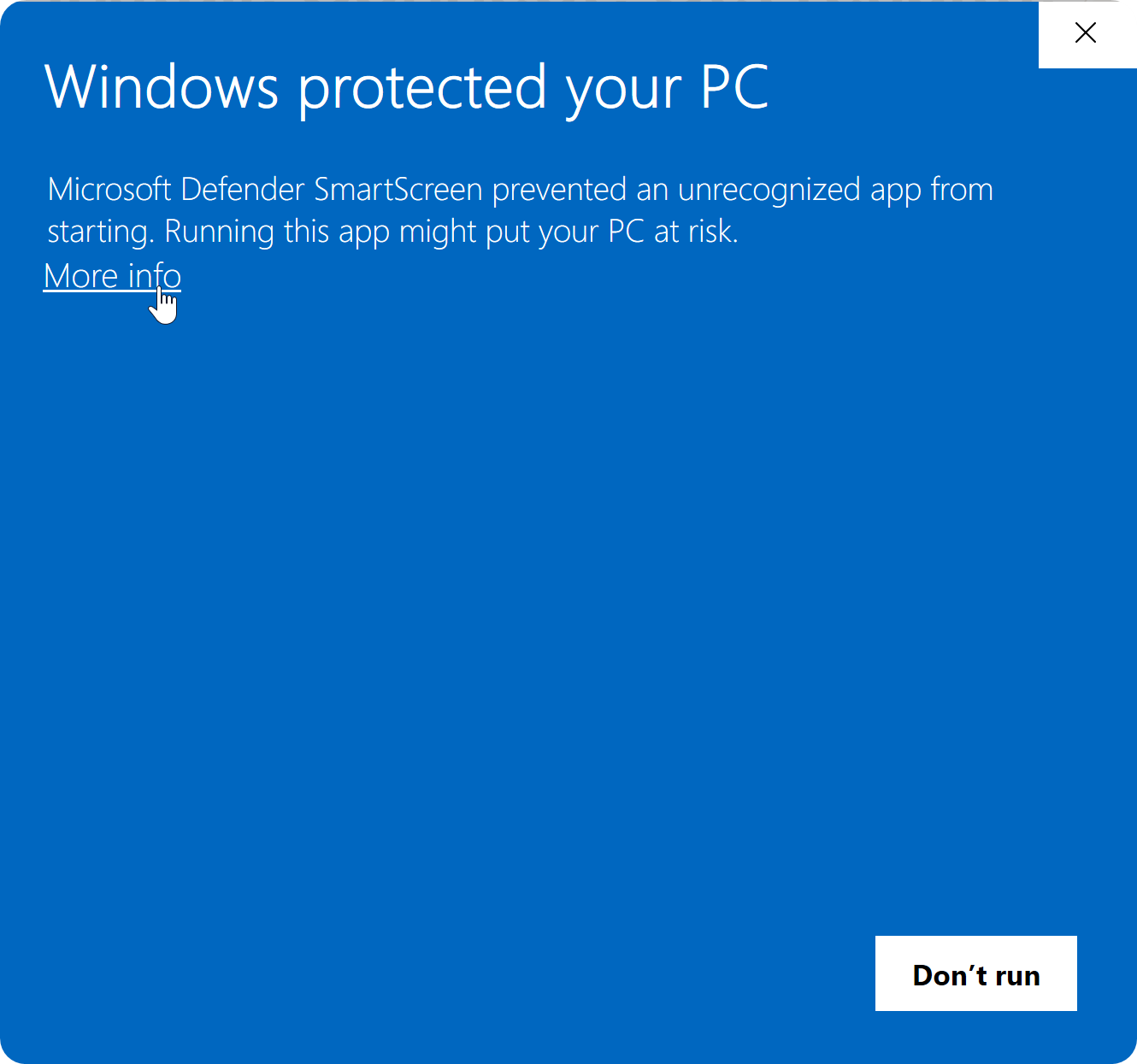
如果 Windows 显示 Windows protected your PC(Windows 已保护你的电脑),请点击 More info(更多信息),确认 Publisher(发布者)显示的是 Inferara K.K.,然后点击 Run anyway(仍要运行)。如果显示的是其他发布者,请点击 Don't run(不运行),然后从 haruno.ai/download/windows 重新下载安装程序。
- 在“Select Additional Tasks”(选择附加任务)页面上,勾选或取消勾选“Create a desktop shortcut”(创建桌面快捷方式),然后点击“Next”(下一步)。
无论是否勾选,“开始”菜单中都会有 Haruno。
- 在“Ready to Install”(准备安装)页面上,点击“Install”(安装)。
- 等待安装程序下载并安装 Haruno。
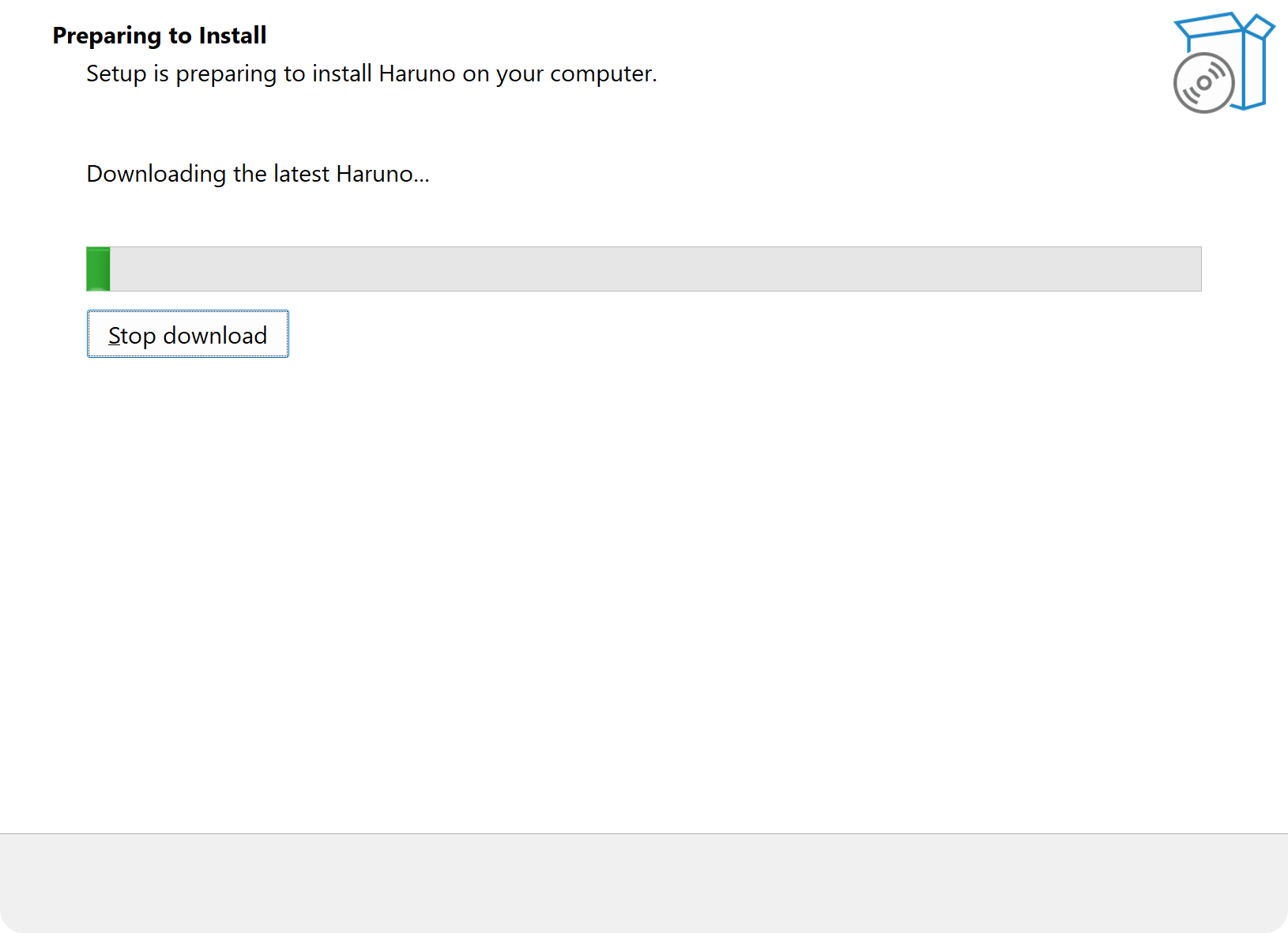
页面上会显示 Downloading the latest Haruno...(正在下载最新版 Haruno...)。
- 在最后一页上,保持“Launch Haruno”(启动 Haruno)处于勾选状态,然后点击“Finish”(完成)。
Haruno 打开后显示 Welcome to Haruno(欢迎使用 Haruno)。接下来请继续阅读登录。
安装程序会做什么
- 它会把“Stable”(稳定版)渠道的当前版本安装到您的用户配置文件中。没有离线安装程序,也没有为所有用户安装的安装程序。
- 它会校验下载的文件是否与 Haruno 发布的文件完全一致;如果不一致,就会停止安装。
- 点击“Install”(安装)时,它会直接关闭 Haruno,不作询问,即使 Haruno 正在回复、正在结账或正在执行定时运行也是如此。请先退出 Haruno。
- 与 Mac 不同,安全沙盒随应用一起提供。
安装程序的消息及处理方法
| 安装程序显示的消息 | 处理方法 |
|---|---|
| Haruno is not being offered for installation right now. Ask your Haruno administrator to choose a version, then run Setup again.(Haruno 目前不提供安装。请让您的 Haruno 管理员选择一个版本,然后重新运行安装程序。) | 请发邮件至 info@inferara.com。 |
| Haruno could not get the list of available versions: the server answered with an error. This is usually temporary — try again in a few minutes, or ask your Haruno administrator.(Haruno 无法获取可用版本列表:服务器返回了错误。这通常是暂时的——请几分钟后重试,或询问您的 Haruno 管理员。) | 几分钟后重新运行安装程序。 |
| Haruno could not get the list of available versions. Check your connection, or ask your Haruno administrator whether a version has been chosen.(Haruno 无法获取可用版本列表。请检查网络连接,或询问您的 Haruno 管理员是否已选择版本。) | 检查互联网连接、代理或防火墙。 |
| No build for this architecture (…).(没有适用于此架构的版本(…)。) | 请发邮件至 info@inferara.com,并注明括号中的处理器类型。 |
| Download failed or the file was corrupt (hash mismatch).(下载失败或文件已损坏(哈希值不匹配)。) | 重新运行安装程序。 |
| Haruno is in use and could not be replaced. Close Haruno and run Setup again.(Haruno 正在使用中,无法替换。请关闭 Haruno,然后重新运行安装程序。) | 彻底退出 Haruno:也要通过通知区域图标 ▸ “Exit”(退出)退出。 |
| Haruno could not install the Microsoft Edge WebView2 runtime, which this app needs in order to display anything. Install "Microsoft Edge WebView2 Runtime" and run Setup again.(Haruno 无法安装 Microsoft Edge WebView2 运行时,而本应用需要它才能显示任何内容。请安装“Microsoft Edge WebView2 Runtime”,然后重新运行安装程序。) | 从 Microsoft 获取并安装它,或者向您的 IT 团队求助。 |
登录
登录是两个首次设置界面中的第一个。您在浏览器中登录,并在五分钟内批准这台电脑,应用就会自动完成登录。应用永远看不到您的密码。
- 在“Welcome to Haruno”(欢迎使用 Haruno)页面上,点击“Sign in with browser”(通过浏览器登录)。
- 如果浏览器要求,请在浏览器中登录您的 Haruno 账户。
使用 Continue with Google(使用 Google 继续);该页面不提供其他登录方式。如果页面显示 This account needs help connecting to Google. Contact support to restore access.(此账号需要协助才能关联 Google。请联系客服恢复访问权限。),请发邮件至 info@inferara.com。
- 在“Authorize this device?”(授权此设备?)页面上,确认“Device”(设备)中显示的是这台电脑的名称,然后点击“Authorize”(授权)。
- 回到 Haruno,点击“Continue”(继续)。
界面上会显示 Signed in as(已登录为),后面是您的邮箱地址。您的许可证在 Settings ▸ General ▸ Account(设置 ▸ 通用 ▸ 账户)中;参见检查账户和许可证。
稍后登录、退出登录或切换账户
如果您跳过了首次设置,或者状态栏显示 Not signed in — open Settings(未登录——请打开设置),又或者聊天中显示 Sign in to start chatting.(请登录以开始聊天。),请在 Settings(Ctrl+,)▸ General ▸ Account ▸ Sign in with browser(设置 ▸ 通用 ▸ 账户 ▸ 通过浏览器登录)中登录。在那里,卡片会显示 Waiting for the browser…(正在等待浏览器…),按钮会一直显示为灰色,直到您完成批准、点击 Cancel sign-in(取消登录)或五分钟过去;如果登录未完成,则会显示 Sign-in didn't complete. Try again.(登录未完成。请重试。)
- 同一张卡片中的“Sign out”(退出登录)会把这台电脑从您账户的设备中移除;对话、项目、账簿和设置都会保留。要切换账户,请在这里退出登录,同时在浏览器中退出账户控制台,然后用另一个账户登录。
- Haruno 把它自己的登录凭据保存在 Windows 凭据管理器中,从不保存您的密码。连续 90 天未使用的电脑需要重新登录。
- 登录不会在电脑之间复制任何内容。
五台电脑的上限和吊销设备的方式与 Mac 上相同;参见在多台电脑上登录。浏览器本身显示的消息,请参阅故障排除。
登录相关消息及处理方法
| 您看到的消息 | 处理方法 |
|---|---|
| Sign-in didn't complete. Try again.(登录未完成。请重试。) | 您取消了登录;五分钟内没有任何批准(例如点击了“Deny”之后,或者已达到设备上限);或者没有打开浏览器。请确认 Windows 已设置默认浏览器,然后重试。 |
| This account needs help connecting to Google. Contact support to restore access.(此账号需要协助才能关联 Google。请联系客服恢复访问权限。) | 该邮箱地址属于一个用密码设置的账户,“Continue with Google”不会关联到该账户。请发邮件至 info@inferara.com。 |
连接 QuickBooks 并打开文件夹
登录之后,点击“Continue”(继续)会打开“Connect QuickBooks”(连接 QuickBooks),这是第二个也是最后一个首次设置界面。首次设置不要求创建项目,也不要求选择文件夹。
- 在“Connect QuickBooks”(连接 QuickBooks)下,为每家要连接的公司点击“Connect to QuickBooks”(连接到 QuickBooks),并在浏览器中批准。
该按钮是 Intuit 自己的,只有在您可以添加公司时才会出现;否则界面会显示 An administrator of … adds QuickBooks companies.(……的管理员负责添加 QuickBooks 公司。)Manage on dashboard(在账户控制台上管理)会打开账户控制台,在那里可以为公司改名或断开连接。
- 点击“Finish”(完成)。
Finish(完成)在您没有连接任何公司时同样可用,Back(返回)则回到登录。连接并不会向“Portfolio”(投资组合)添加任何内容:添加公司要用“Add company”(添加公司)▸ From QuickBooks(从 QuickBooks)。
- 通过“File ▸ Open Folder…”(文件 ▸ 打开文件夹…,Ctrl+O)打开 Haruno 工作的文件夹,或从项目菜单 ▸ “New project…”(新建项目…)创建项目。
在此之前,菜单栏中的项目显示为 No project(无项目),发送第一条消息时会得到 Set a working directory before sending. Pick the folder the agent will work in via File → Open Folder.(发送前请先设置工作目录。请通过“文件 → 打开文件夹”选择代理要在其中工作的文件夹。)Haruno 不接受范围过大的文件夹,例如整个驱动器、您的用户文件夹、AppData、Windows 或 Program Files,也不接受存放账簿的文件夹。如果文件夹非常大,它会警告 That's a very large folder(这个文件夹非常大),因为这样一来,每个对话可能需要一分钟或更长时间才能准备就绪;点击 Use it anyway(仍要使用)即可继续使用该文件夹。
在任何一步点击“Skip for now”(暂时跳过),经您确认后都会结束首次设置;之后可以从“Settings”(设置)中登录,通过“Add company ▸ From QuickBooks”(添加公司 ▸ 从 QuickBooks)添加 QuickBooks 公司,并通过“File ▸ Open Folder…”(文件 ▸ 打开文件夹…,Ctrl+O)选择文件夹。跳过提示中提到“Settings ▸ Account and license”(设置 ▸ 账户和许可证)的地方,请打开“Settings ▸ General”(设置 ▸ 通用)中的“Account”(账户)卡片。
首次设置界面上的 Display language(显示语言)菜单,以及之后的 Settings ▸ General ▸ Language(设置 ▸ 通用 ▸ 语言),可以在 System default(系统默认)、English、日本語、繁體中文和 العربية 之间切换界面语言。更改会立即生效;选择阿拉伯语时,应用会从右向左排列界面。
检查账户和许可证
窗口底部的状态栏显示 Ready(就绪)时,您就可以聊天了,并且大约每分钟重新检查一次。Settings ▸ General ▸ Account(设置 ▸ 通用 ▸ 账户)中的 License(许可证)一行会用文字说明状态,例如 Active.(有效)、Unpaid.(未付款)、Cannot reach server.(无法连接服务器)等,并在您每次打开“Settings”(设置)时重新检查。
| 状态栏显示 | 处理方法 |
|---|---|
| No connection — cannot reach Haruno(没有连接——无法连接到 Haruno) | 检查互联网连接、代理或防火墙。 |
| Server temporarily unavailable(服务器暂时不可用) | 几分钟后重试。 |
| Not signed in — open Settings(未登录——请打开设置) | 从“Settings”(设置)中登录。点击“Sign out”(退出登录)或设备被吊销后会显示此状态。 |
| Sign-in rejected(登录被拒绝) | 从“Settings”中重新登录。 |
| License unpaid(许可证未付款) | 账户未付款或已被停用。请发邮件至 info@inferara.com。 |
| Budget exhausted(预算已用尽) | 参见下文。 |
Budget exhausted(预算已用尽)
这表示账户目前没有可用的用量额度,聊天会回复 Budget exhausted. See available plans at https://haruno.ai/#pricing.(预算已用尽。可用方案请参阅 https://haruno.ai/#pricing。)但网站上并没有可供自行选择的方案:方案由我们的团队为您设置。出现这条消息,要么是因为账户刚创建、还没有方案,要么是因为用量额度已经用完,要等到限额重置后才能继续使用,请参见账户控制台上的 Usage(用量);如果想更早获得更多额度,请发邮件至 info@inferara.com。兑换优惠代码后,请打开“Settings”(设置),再次查看 License(许可证)一行。参见用量额度。
接近上限时,横幅会显示 You've used N% of your 5-hour limit.(您已使用 5 小时额度的 N%。),每周或每月额度的提示与此类似。横幅上的 Upgrade to …(升级到 …)或 Buy credits(购买额度)按钮目前无法购买任何东西:方案和额度既不在应用中出售,也不在账户控制台上出售。
回复触及账户的用量上限时,会以一张卡片结束,内容为 Usage limit reached. To continue now, add credit or change your plan in the Haruno dashboard.(已达到用量上限。要立即继续,请在 Haruno 账户控制台中添加额度或更改方案。),并带有一个 Open dashboard(打开账户控制台)按钮;如果服务说明了上限何时解除,卡片还会注明约 N 分钟或 N 小时后重置。Payment required. Update your billing in the Haruno dashboard.(需要付款。请在 Haruno 账户控制台中更新账单信息。)表示方案未生效。请等待重置,或发邮件至 info@inferara.com。
更新
Windows 应用会在启动约一分钟后检查是否有新版本,之后每小时检查一次;新版本会在后台下载,并在 Haruno 下次重新启动时安装。要立即重新启动,请点击导航栏底部的 Restart to update(重新启动以更新)。
立即检查更新
点击 About(关于,即带圆圈的 i 图标),然后点击 Check for updates(检查更新)。点击那里显示的版本号即可复制,联系支持团队时可以提供。如果 About 中出现 Open download page(打开下载页面),说明 Haruno 无法在这台电脑上自行安装更新:请点击它,在浏览器中下载新版本。
自动更新
在 Settings(Ctrl+,)▸ General(设置 ▸ 通用)中,Automatic updates(自动更新)默认开启。关闭后,Haruno 不再自动检查更新,但 About ▸ Check for updates(关于 ▸ 检查更新)仍然可用。
“Settings”(设置)中没有可供选择的更新渠道:Haruno 从 Stable(稳定版)更新。此前设为 Beta(测试版)的电脑会继续跟随 Beta。
Windows 上的普通视图与 Advanced view
Settings(Ctrl+,)▸ General ▸ Advanced view(设置 ▸ 通用 ▸ 高级视图)是最后一项,开启后会显示更多设置和控件,以及每个步骤的详细信息。全新安装时它是关闭的。助手在两种视图中是同一个,都带有 Haruno 的财务指令。Mac 版 Haruno 有同样的开关;参见普通视图与 Advanced view。
| 不同之处 | 普通视图 | Advanced view(高级视图) |
|---|---|---|
| 聊天控件 | 始终使用“Auto”(自动)权限模式;需要时显示批准卡片。 | “Agent/Ask”(代理/询问)切换开关和各种权限模式。 |
| 设置标签页 | “General”(通用)、“Connectors”(连接器)、“Shortcuts”(快捷键)。 | 另有“Advanced”(高级)。 |
| 安全沙盒 | 始终开启。 | 默认开启;除非某个连接器需要沙盒,否则可以关闭。 |
| 连接器控件 | 只使用默认设置。 | 可将每个工具分别设为“On”(开启)、“Off”(关闭)或“Confirm”(确认);自定义 MCP 服务器;hook(钩子)规则。 |
| “Use memory”(使用记忆) | 不显示;已保存的设置(默认开启)仍然有效。 | 位于“Settings ▸ General”(设置 ▸ 通用)中。 |
| 对话 | 不显示步骤详情、失败的步骤和推理过程。 | 显示。 |
沙盒只让对话看到项目文件夹、账簿(只读,各公司的科目映射除外)和 Haruno 自己的数据,并阻止一般的互联网访问;如果沙盒无法启动,对话会被阻止,而不会在没有沙盒的情况下运行。参见批准与权限。
定时任务和 hook(钩子)
定时任务按时间表运行一条指令;hook 在有事件到来时运行一条指令。运行时无人在场,因此设为“Confirm”(确认)的操作(例如发送邮件)会被拒绝,并在运行结果中报告。这里也不会像在 Mac 上那样,把操作暂存起来等待日后批准。QuickBooks 公司的“⋯”菜单中有“Sync schedule…”(同步计划…):一个开关、一个频率(“Every day”(每天)、“Monday to Friday”(周一至周五)、“Every week”(每周)、“Every month”(每月)或“Every quarter”(每季度),后三项在您选择的某一天运行)和一个时间(默认 06:00),在 Haruno 打开期间获取该公司的各月数据;如果因为当时 Haruno 已关闭而错过了设定的时间,则会在 Haruno 下次打开且联网时运行一次。它不是定时任务,也从不结账或复核任何月份。该对话框中还有“Email me a summary after scheduled syncs”(定时同步后通过电子邮件向我发送摘要)。
- 打开“Scheduled”(定时),点击“Create task”(创建任务)。
- 填写“Name”(名称)和“Prompt”(指令)。
如果 Folder (optional)(文件夹,可选)留空,Haruno 会在您用户文件夹下的
Haruno\Scheduled tasks中为任务创建一个文件夹。 - 在“How often”(频率)下,选择“Every N minutes”(每 N 分钟)、“Every N hours”(每 N 小时)、“Daily”(每天)、“Weekly”(每周)或“Monthly”(每月),然后点击“Save”(保存)。
Every N minutes(每 N 分钟)可选 1、5、10、15、20 或 30;Every N hours(每 N 小时)可选 1、2、3、4、6、8 或 12。已保存的计划如果上述选项都无法表示,就会显示为 Custom(自定义),按保存时的原样保留,无法编辑;选择上述其中一项即可替换它。
- 任务只在 Haruno 打开时运行。错过的运行会显示为“Skipped (app closed)”(已跳过,应用已关闭),事后不会补运行。
- 只要有任务处于开启状态,关闭窗口后 Haruno 就会留在通知区域中。“Settings ▸ General”(设置 ▸ 通用)中的“Launch at startup”(开机时启动)会在您登录 Windows 时让 Haruno 在通知区域中启动。
- 如果到了运行时间,上一次运行仍在进行,本次会显示为“Skipped (already running)”(已跳过,已在运行)。每次运行的完整记录可在“Run history”(运行记录)中查看。
- 把工具设为“On”(开启),让它无需询问即可运行,需要开启 Advanced view。请只对您愿意在无人核查的情况下执行的步骤这样设置。
hook 会对来自 Gmail、Outlook Mail、Google Calendar、Outlook Calendar、Telegram 和 Discord 的事件作出响应。点击 New hook(新建钩子)即可创建 hook;在 Settings ▸ Connectors(设置 ▸ 连接器)中为它选择事件,需要开启 Advanced view。Allow powerful tools(允许使用强大工具)会让 hook 能够执行命令和更改文件,而且任何能在相应聊天中发消息的人都可以触发它:对于贵机构以外的人也能发消息的聊天,请保持此项关闭。关于 Mac,请参阅定时任务。
与 Mac 版 Haruno 的区别
两个应用使用同一个账户、同样的登录方式和同一份 AI 用量额度,也都按相同的步骤执行月末结账。下表列出 Windows 版的不同之处。
| 项目 | Mac 版 Haruno | Windows 版 Haruno |
|---|---|---|
| 首次启动 | 打开后显示“Portfolio”(投资组合)。在您打开其他文件夹之前,聊天在 Haruno 自己的 Workspace 文件夹中工作。 | 打开后显示“Chat”(聊天),菜单栏中显示 No project(无项目)。发送第一条消息之前,请先打开一个文件夹(“File ▸ Open Folder…”,即文件 ▸ 打开文件夹…)或创建一个项目。 |
| 导航 | “Portfolio”(投资组合)⌘1、“Chat”(聊天)⌘2、“Files”(文件)⌘3、“History”(历史记录)⌘4、“Scheduled”(定时)⌘5 | “Portfolio”(无快捷键)、“Chat” Ctrl+1、“Files” Ctrl+2、“History” Ctrl+3、“Hooks”(钩子)、“Scheduled” |
| Git | “Git”页面(⌘6),仅限 Advanced view,且文件夹须是 Git 仓库。 | “Source control”(源代码管理)页面(Ctrl+G),两种视图中都有,且项目文件夹须是 Git 仓库。 |
| 菜单 | 有一个“Books”(账簿)菜单。 | 没有“Books”菜单。“Add company”(添加公司)和“Close month…”(结账…)位于“Portfolio”工具栏;“Review Mapping…”(复核科目映射…)、“Reopen Month…”(重新开启月份…)和“Close month…”位于公司页面的页眉;“Upload files”(上传文件)位于其“Add data”(添加数据)区域。 |
| “Portfolio”工具栏 | “Export Portfolio Report…”(导出投资组合报告…)、“Sort”(排序)、“Cards”或“Table”(卡片或表格)、“Close month…”(结账…)、“Add company”(添加公司)。 | 相同,另有“Sync all”(全部同步;有公司关联到 QuickBooks 时显示)和“Books”(账簿,齿轮图标)。 |
| 打开公司 | 点击卡片;双击表格行、按 Return 键,或右键点击 ▸ “Open company”(打开公司)。 | 点击卡片或表格行。没有右键菜单:公司的“⋯”菜单中有“Archive company”(归档公司)。 |
| 添加公司 | “From QuickBooks”(从 QuickBooks;对话框打开时停在这一项)、“Add manually”(手动添加),以及在空的投资组合中使用“Import existing books…”(导入现有账簿…)。 | “Fill in by hand”(手动填写;对话框打开时停在这一项)和“From QuickBooks”。不能导入现有账簿。 |
| 添加 QuickBooks 公司 | “From QuickBooks”:选中一家公司,点击“Add to this computer”(添加到这台电脑)。 | “From QuickBooks”:勾选一家或多家公司,点击“Add”(添加;勾选多家时为“Add N companies”,即添加 N 家公司)。 |
| 添加和移除文件 | .xlsx、.csv 和 .pdf。“Data added to”(数据已添加到)对话框列出导入结果;不是对账报告的 PDF 会显示“Copied · Not used”(已复制 · 未使用)。“Remove from Company”(从公司中移除)会把 Haruno 保存的副本移到废纸篓。 | 另外可以添加一个 ZIP 文件,即 弥生会計 的试算平衡表。结果显示在“Import results”(导入结果)下,没有对话框;不是对账报告的 PDF 会显示“Copied · Couldn't read”(已复制 · 无法读取)。“Remove from Company”不使用回收站。 |
| 删除公司的数据 | 在“Archived (N)”(已归档 (N))中,点击已归档公司旁边的“Delete Company Data…”(删除公司数据…),然后点击“Delete Data”(删除数据)。 | 不提供:公司可以归档和恢复,但不能删除。“Remove from portfolio”(从投资组合中移除)上写着“Also remove this company's books from this computer”(同时从这台电脑上移除这家公司的账簿)的勾选框,只会将这些账簿归档。 |
| QuickBooks | “Disconnect”(断开连接)和“Remove”(移除)在账户控制台上。“Scheduled”(定时)中的“Sync QuickBooks”任务会同步每家公司。 | 公司的“⋯”菜单中有“Disconnect from QuickBooks”(与 QuickBooks 断开连接)、“Remove from portfolio”(从投资组合中移除)和“Sync schedule…”(同步计划…;在 Haruno 打开期间运行)。 |
| “Ask Haruno”按钮 | 如果您没有改动聊天输入框,再次点击会替换之前的问题,同一个问题也不会被重复添加。 | 每次点击都会把它的问题添加到聊天输入框现有内容的下方。 |
| 调整记录 | 在其默认应用中打开;可“Reveal in Finder”(在 Finder(访达)中显示)。 | 在预览面板中打开;没有“Reveal”。 |
| 公司详细信息 | 地址和员工人数。 | 有员工人数,但没有地址字段;对于已与 QuickBooks 关联的公司,“Use”(使用)会采用 QuickBooks 中的地址。 |
| 给管理层的问题 | “Copy”(复制)和“Share…”(共享…)。 | 只有“Copy”。 |
| 结账结果中的计数 | “3 findings, 4 questions”(3 项发现事项,4 项待确认事项):偿债能力迹象计入发现事项。 | “2 findings, 1 solvency indicator, 4 questions”(2 项发现事项,1 项偿债能力迹象,4 项待确认事项):偿债能力迹象单独计数,且只有触发了偿债能力迹象时才显示。 |
| 设置标签页 | “General”(通用)、“Books”(账簿),以及在 Advanced view 中的“Advanced”(高级)。 | “General”、“Connectors”(连接器)、“Shortcuts”(快捷键),以及在 Advanced view 中的“Advanced”。 |
| 账簿设置 | “Settings ▸ Books”(设置 ▸ 账簿);“Books ▸ Reveal Books Folder in Finder”(账簿 ▸ 在 Finder(访达)中显示账簿文件夹)。 | “Portfolio”工具栏上的“Books”(账簿):“Portfolio location”(投资组合位置,其中有“Show in File Explorer”(在文件资源管理器中显示))、“New company defaults”(新公司默认值),以及在有 QuickBooks 公司时出现的“QuickBooks”。 |
| 移动账簿 | 可以移到您主文件夹中的空文件夹,或外接驱动器上的空文件夹;如果是云服务可能同步的文件夹,会先询问。 | 可以移到您用户文件夹中的空文件夹,或另一个驱动器上的空文件夹,且仅限 NTFS 驱动器;网络驱动器和过长的路径会被拒绝;如果是云服务可能同步的文件夹,会先询问。 |
| “Use memory”(使用记忆) | “Settings ▸ Advanced”(设置 ▸ 高级)中,仅限 Advanced view。 | “Settings ▸ General”中,仅限 Advanced view。 |
| 更改语言 | 重新启动 Haruno 后生效。 | 立即生效。 |
| 安全沙盒 | 首次启动后下载 | 随应用提供 |
| 连接器 | 从账户菜单打开的一个窗口 | “Settings”中的一个标签页;部分连接器仅限 Windows |
| 定时运行 | 对外操作暂存在“Waiting”(待处理)中 | 设为“Confirm”(确认)的操作会被拒绝 |
| 聊天的额外功能 | — | 对话分支、“Regenerate answer”(重新生成回答)、临时对话,以及可在“Settings ▸ Shortcuts”(设置 ▸ 快捷键)中更改的按键 |
| 更新之后 | 会打开“What's New”(新功能)页面。 | 不会打开任何页面;“About”(关于)中显示版本号。 |
移除 Haruno 或其数据
下面两种方式都不会删除您的 Haruno 账户(删除账户要在账户控制台上进行),也不会删除项目文件夹中的文件。
Delete local data(删除本地数据)
在 Settings ▸ General(设置 ▸ 通用)中,Delete local data(删除本地数据;位于 Local data(本地数据)一行)会询问 Delete all Haruno data on this PC?(要删除这台电脑上的所有 Haruno 数据吗?)Delete and close(删除并关闭)会让您退出登录,移除 Haruno 在这台电脑上保存的所有连接器登录信息、下载的文件、会话、记忆和设置,连同账簿(也包括您已将账簿移到的文件夹)一起,然后关闭 Haruno。应用本身仍保留在电脑上。
卸载 Haruno
- 在“Settings”(设置)中退出登录,把这台电脑从您的设备列表中移除,腾出名额。
- 彻底退出 Haruno:也要通过通知区域图标选择“Exit”(退出)。
- 在 Windows 设置的已安装应用列表中,对 Haruno 选择“Uninstall”(卸载)。
- 回答有关数据的问题。
Also delete your Haruno chats, settings, logs, and connected integration accounts?(同时删除您的 Haruno 聊天、设置、日志和已连接的集成账户吗?)默认选项“No”(否)会保留这些数据和账簿,供重新安装后使用。选择“Yes”(是)还会删除账簿,但您已将账簿移到的文件夹除外。
如果卸载因 Haruno could not revoke sandbox file access. Close running Haruno processes and try again.(Haruno 无法撤销沙盒的文件访问权限。请关闭正在运行的 Haruno 进程,然后重试。)而停止,请退出 Haruno 后重试。如果您忘了先退出登录,请在账户控制台上吊销这台电脑。
Haruno 在 Windows 上存放文件的位置
| 位置 | 存放的内容 |
|---|---|
| %LOCALAPPDATA%\HarunoClient | 应用本身、对话、设置和日志。 |
| %LOCALAPPDATA%\Haruno\windows-client | 连接器程序包及其账户,以及账簿(除非您已在 Books ▸ Portfolio location 中把账簿移到了其他文件夹)。 |
| %USERPROFILE%\Haruno\ | Haruno 创建的项目文件夹和定时任务文件夹。 |
| Windows 凭据管理器 | Haruno 在这台电脑上的登录凭据。 |
卸载时如果选择“Yes”(是),会删除前两个位置中的内容。