
兑换优惠代码
我们团队提供的优惠代码会为您的账户带来什么,如何在账户控制台中兑换,以及如何确认它已在您 Mac 上的 Haruno 中生效。
优惠代码的作用
优惠代码由我们团队发放:它会为您的 Haruno 账户增加赠送额度,或者把账户切换到某个方案,有时仅限一定天数。代码要在浏览器中的账户控制台兑换;账户控制台是您管理账户的网站(不是应用中的投资组合仪表板)。Mac 版和 Windows 版 Haruno 都没有输入代码的地方;两者登录的是同一个账户,因此都会自动获得这项变更。
| 代码类型 | 改变什么 | 有效期 |
|---|---|---|
| 额度代码 | 增加您的赠送额度。赠送额度只在方案所含的用量额度无法支付时才会动用,例如 5 小时额度或每周额度已经用满时。 | 直到用完为止。不会过期,也不会自动补充。 |
| 方案代码 | 替换您的方案。方案决定您的 AI 用量额度,以及其中的 5 小时额度和每周额度。 | 自兑换之时起,持续代码授予的天数,之后恢复为您之前的方案。如果代码未设定天数,则一直有效,直到您的方案被更改。 |
代码只影响用于聊天、定时任务以及 Haruno 在结账后起草问题的 AI 用量额度,与添加文件、科目映射、结账和报告无关(参见哪些操作消耗用量额度)。代码本身不收费,也不会改变您的订阅所涵盖的公司数量。
兑换代码
用您 Mac 所登录的账户登录 haruno.ai/dashboard,然后在 Account ▸ Redeem a code(账户 ▸ 兑换代码)中兑换代码。
- 前往 haruno.ai/dashboard 并登录。
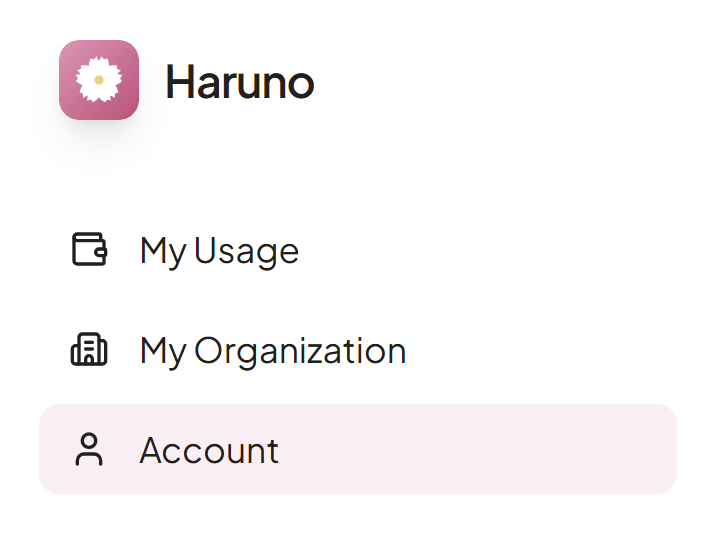
- 点击侧边栏中的“Account”(账户)。在手机上,它位于页面顶部的横栏中。
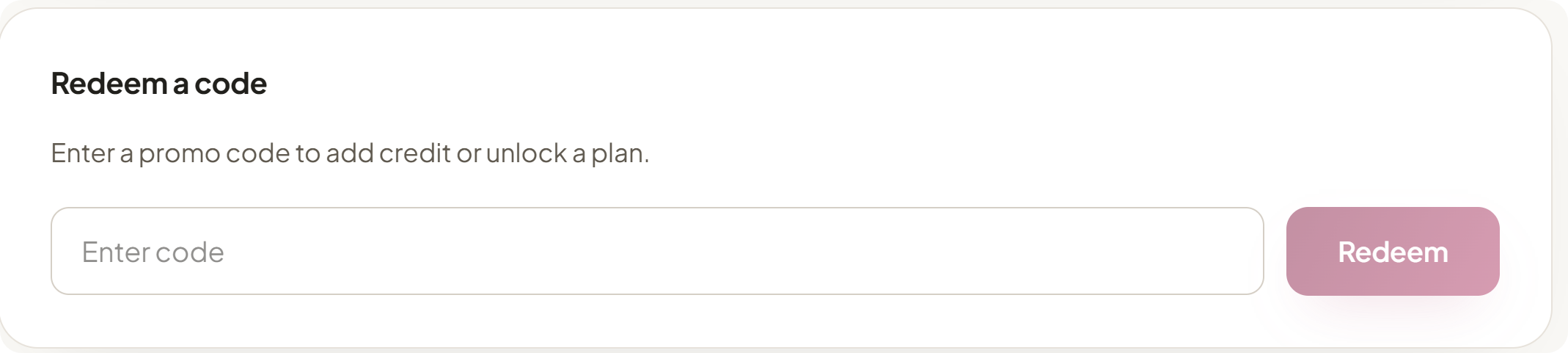
- 向下滚动到“Redeem a code”(兑换代码)卡片,在“Enter code”(输入代码)中输入或粘贴代码,然后点击“Redeem”(兑换)。代码不区分大小写。
- 等待出现“Code redeemed — your plan is updated.”(已兑换代码 — 您的套餐已更新。)。两种代码都会显示这条消息;兑换额度代码后,额度显示在“Usage”(用量)中,而不会体现在方案名称上。
如果您收到的是一个链接
类似 https://dev.haruno.inferara.ru/dashboard/redeem?promo=YOUR-CODE 的链接会自动填入代码,但您仍需点击 Redeem。如果您尚未登录,控制台会先请您登录(如果还没有账户,选择“Continue with Google”会创建一个),然后带您回到兑换页面。
确认代码已生效
在账户控制台中打开 Usage(用量)。如果该页面已经打开,请重新加载页面,或点击 Refresh usage(刷新用量)。
| 位置 | 兑换额度代码后 | 兑换方案代码后 |
|---|---|---|
| 账户控制台 ▸ “Usage”(用量) | 出现“Bonus credit left”(赠送额度剩余)计量条,或已有的该计量条重新充满,起始为满格。 | “Usage”标题下方的一行显示新方案的名称;5 小时和每周计量条按新方案的额度显示,如果新方案没有这些额度,计量条就会消失。 |
| 账户控制台 ▸ “Account ▸ Profile”(账户 ▸ 资料) | 无变化。 | “Plan”(方案)标记显示新方案。 |
| Mac:“Settings ▸ General ▸ Account”(设置 ▸ 通用 ▸ 账户)以及账户栏 | 无变化。应用从不显示赠送额度。 | 重新打开 Haruno 或重新登录后显示新方案名称。在此之前,新的用量额度就已生效。 |
控制台不会列出已兑换的代码,不会显示某个代码授予了什么,也不会显示方案代码何时到期;赠送额度也只以剩余百分比显示。这些信息请向发送代码给您的人询问。各计量条及其说明文字的含义,请参阅读懂计量条。
在 Mac 上的 Haruno 中使用
登录该账户的每一台 Mac 都会在几秒钟内用上新的额度或方案,无需输入任何内容。还没有登录?请参阅登录。
“Plan”一行何时更新
Haruno 会在启动时和您登录时读取方案名称。兑换方案代码后,请按 ⌘Q 退出并重新打开 Haruno,或者退出登录后重新登录,这样才能在“Settings ▸ General ▸ Account”(设置 ▸ 通用 ▸ 账户)中您的邮箱地址下方和账户栏中看到新方案名称。新的用量额度不必等到这一步即已生效。
如果兑换之前有消息被拒绝
请重新发送:代码支付的是您的下一条消息,而不是已被拒绝的那一条。如果兑换后最初几秒内发送的消息被拒绝,请稍等片刻再重新发送。代码可以解决“Usage limit reached. Add credit or change your plan in the Haruno dashboard.”(已达到用量上限。请在 Haruno 账户控制台中添加额度或更改方案。),对尚无方案的新账户同样有效;但无法解决“Too many requests at once…”(同时发出的请求过多……)或“Payment required…”(需要付款……),详见故障排除。
在 Windows 上
在 Windows 版 Haruno 中无需点击任何按钮:它大约每分钟检查一次您的许可证,因此兑换后不久,代码就会生效(详见检查账户和许可证)。
额度代码和方案代码如何运作
每个请求先由方案所含的用量额度支付,这是一份按周期发放、过期作废的预算;其次是赠送额度,这是一份预付余额,用完之前一直结转;如果您属于某个组织,最后由组织共享额度池支付(参见每个请求由谁支付)。
额度代码
额度计入您本人的账户,而不是组织共享额度池,并且可以叠加在任何方案之上,包括组织席位。无论方案如何变更(包括方案代码的生效和到期),还是您离开组织,这些额度都会保留。
方案代码
- 方案代码不会增加任何余额,系统也不会检查它授予的方案是否比您现有的方案更大:如果您已有方案,请先问清该代码授予的是哪个方案。
- 天数届满后不久,您的账户会自动恢复到之前的方案;如果您在此期间占用了组织席位,则恢复为组织的方案。原本没有方案的账户会再次变为没有方案。
代码被拒绝时
控制台会在输入框下方以红字显示原因,您的账户不会发生任何变化。无论控制台使用哪种语言,这些消息大多以英文显示;“Something went wrong on our side…”则会随控制台的语言显示。
| 您看到的消息 | 含义及处理方法 |
|---|---|
| “Invalid promo code”(优惠代码无效) | 不存在这个代码,或者它已过期或已被停用。请逐个核对字符,打开您收到的链接,或索取新的代码。 |
| “You have already redeemed this code”(您已兑换过此代码) | 此代码已应用到这个账户。 |
| “This code has been fully redeemed”(此代码的兑换次数已用完) | 兑换次数已用完。请索取新的代码。 |
| “Cannot redeem a plan code while a paid subscription is active”(存在有效的付费订阅时,无法兑换方案代码) | 您的账户有一份在账户控制台上用银行卡购买的订阅(由我们团队为您设置的方案不会导致此提示)。请索取额度代码;额度代码适用于任何方案。 |
| “Cannot redeem a plan code while your organization manages your plan”(您的方案由组织管理时,无法兑换方案代码) | 请索取额度代码,或者咨询您组织的管理员。 |
| “Your session has expired. Please sign in again.”(您的会话已过期,请重新登录。) | 重新加载页面,登录后再兑换一次。 |
| “Failed to fetch”(获取失败)、“Load failed”(加载失败)或浏览器显示的其他连接错误消息 | 请检查网络连接后重试。如果问题持续存在,请发邮件至 info@inferara.com。 |
| “Something went wrong on our side. Please try again in a moment.”(中文界面显示为“我们这边出了点问题,请稍后再试。”) | 请稍后再试。如果第一次尝试其实已经成功,您会看到“You have already redeemed this code”。 |
规则与限制
每个账户对同一个代码只能兑换一次。多个账户可以兑换同一个代码,如果代码设有总兑换次数上限,则以该上限为准;各账户获得的额度互不共享。
| 规则 | 说明 |
|---|---|
| 删除账户 | 在账户控制台中删除 Haruno 账户会立即将其移除;账户上的额度或方案都将无法再使用。 |
| 代码格式 | 由字母、数字和连字符组成,最长 64 个字符;不区分大小写,前后的空格会被忽略。我们生成的代码形如 ABCD-EFGH-JKLM,从不包含 0、O、1 或 I;我们团队也可以选用一个单词作为代码。 |
代码只由我们团队发放。如需索取代码或额外额度,请参阅“定价与计费”中的额外项目,或发邮件至 info@inferara.com。