
プロモコードを利用する
当社チームが発行するプロモコードでアカウントに付与されるもの、アカウントダッシュボードでの利用方法、Mac 版ハルノに反映されたことの確認方法を説明します。
プロモコードで変わること
プロモコードは、当社チームが付与するものです。ハルノのアカウントにボーナスクレジットを追加するか、プランを割り当てます。プランは、日数を決めて付与される場合もあります。コードの利用は、ブラウザでアカウントダッシュボード(アカウントを管理するウェブサイトで、アプリ内の[ポートフォリオ]ではありません)から行います。Mac アプリにも Windows アプリにも、コードを入力する場所はありません。どちらのアプリも、同じアカウントにサインインしているため、変更が反映されます。
| コードの種類 | 変わるもの | 有効期間 |
|---|---|---|
| クレジットコード | ボーナスクレジットに加算されます。ボーナスクレジットは、5 時間または週間の上限に達したときなど、プランの使用量枠でまかなえない場合にのみ使われます。 | 使い切るまで有効です。有効期限が切れることも、更新されることもありません。 |
| プランコード | 現在のプランを置き換えます。プランは、AI の使用量枠と、その 5 時間・週間の上限を決めます。 | 利用した時点から、コードが付与する日数の間有効です。その後は元のプランに戻ります。日数が設定されていない場合は、プランが変更されるまで有効です。 |
コードが影響するのは、チャット、スケジュールタスク、決算後にハルノが下書きする質問で使う AI の使用量枠だけです。ファイルの追加、マッピング、決算、レポートには影響しません(「使用量枠を消費するもの」をご覧ください)。コードの利用は無料で、サブスクリプションの対象となる会社の数も変わりません。
コードを利用する
Mac で使用しているアカウントで、haruno.ai/dashboard にサインインし、[アカウント]▸[コードを利用]でコードを利用します。
- haruno.ai/dashboard にアクセスして、サインインします。
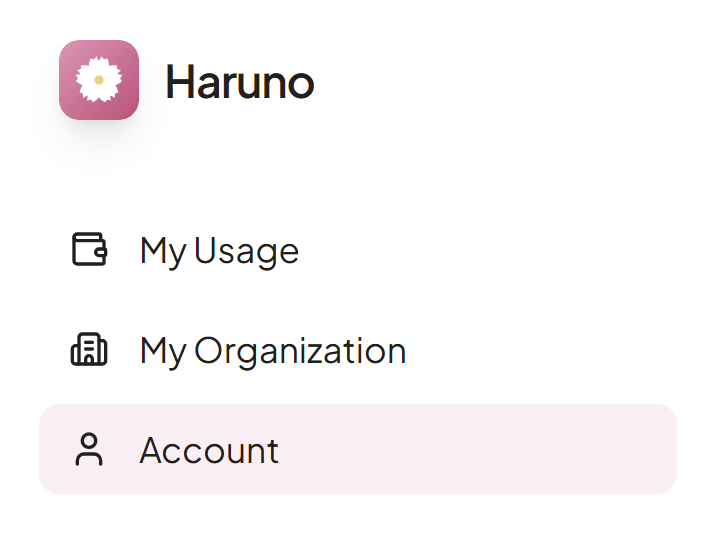
- サイドバーの[アカウント]をクリックします。スマートフォンでは、画面上部のバーにあります。
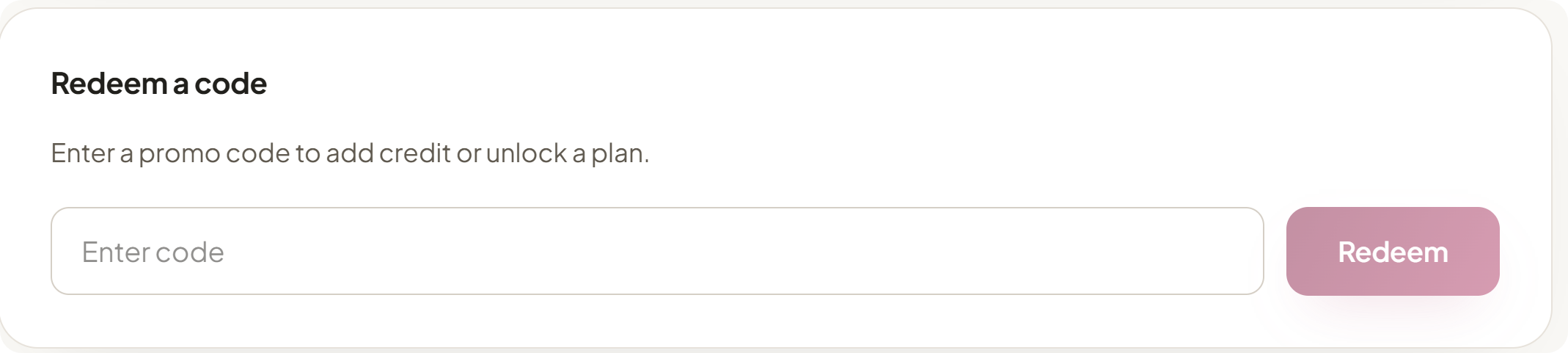
- 下にスクロールして[コードを利用]カードを表示し、[コードを入力]欄にコードを入力または貼り付けて、[利用する]をクリックします。大文字と小文字は区別されません。
- 「コードを利用しました — プランが更新されました。」と表示されるまで待ちます。このメッセージは、どちらの種類のコードでも表示されます。クレジットコードの場合、クレジットはプラン名ではなく、[使用状況]に表示されます。
リンクが送られてきた場合
たとえば https://dev.haruno.inferara.ru/dashboard/redeem?promo=YOUR-CODE のようなリンクを開くと、コードが入力された状態になりますが、[利用する]をクリックする操作は必要です。サインインしていない場合は、アカウントダッシュボードでサインインする画面が表示され(アカウントをまだお持ちでない場合は、[Google で続ける]でアカウントが作成されます)、サインイン後に元のページへ戻ります。
適用されたことを確認する
アカウントダッシュボードで[使用状況]を開きます。すでに開いていた場合は、ページを再読み込みするか、[使用状況を更新]をクリックします。
| 確認する場所 | クレジットコードの利用後 | プランコードの利用後 |
|---|---|---|
| アカウントダッシュボードの[使用状況] | [ボーナスクレジット残高]のメーターが表示されるか、補充されます。最初は満杯の状態です。 | [使用状況]の見出しの下の行に、新しいプラン名が表示されます。5 時間のメーターと週間のメーターは、新しいプランの上限に従い、上限がない場合は表示されなくなります。 |
| アカウントダッシュボードの[アカウント]▸[プロフィール] | 変更はありません。 | [プラン]のバッジに、新しいプランが表示されます。 |
| Mac の[設定]▸[一般]▸[アカウント]と、アカウント行 | 変更はありません。アプリにボーナスクレジットが表示されることはありません。 | ハルノを開き直すか、もう一度サインインすると、新しいプラン名が表示されます。使用量枠は、それより前から適用されます。 |
アカウントダッシュボードには、利用したコードの一覧は表示されません。コードで何が付与されたか、プランコードがいつ終了するかも表示されず、クレジットは残りの割合でしか表示されません。これらは、コードを送ってきた相手にお尋ねください。各メーターとその説明文の意味は、「メーターの見方」をご覧ください。
Mac 版ハルノで使う
そのアカウントでサインインしているすべての Mac で、新しいクレジットまたはプランを数秒以内に使えるようになります。何かを入力する必要はありません。まだサインインしていない場合は、「サインイン」をご覧ください。
プランの行が更新されるタイミング
ハルノがプラン名を読み込むのは、起動したときとサインインしたときです。プランコードを利用した後、新しいプラン名を確認するには、⌘Q で終了して開き直すか、いったんサインアウトしてからサインインし直します。新しいプラン名は、[設定]▸[一般]▸[アカウント]のメールアドレスの下と、アカウント行に表示されます。新しい使用量枠は、この更新を待たずに適用されます。
コードを利用する前にメッセージが拒否された場合
もう一度送信してください。コードが費用をまかなうのは次に送るメッセージからで、すでに拒否されたメッセージは対象になりません。コードを利用した直後の数秒間に送ったメッセージが拒否された場合は、少し待ってから再送信してください。「利用上限に達しました。Haruno ダッシュボードでクレジットを追加するかプランを変更してください。」は、コードで解消できます。まだプランのない新しいアカウントでも同様です。一方、「リクエストが一時的に集中したため…」や「お支払いが必要です…」は、コードでは解消できません(「トラブルシューティング」をご覧ください)。
Windows の場合
Windows アプリでは、操作は必要ありません。ライセンスを約 1 分ごとに確認するため、コードを利用してからまもなく反映されます(「アカウントとライセンスを確認する」をご覧ください)。
クレジットコードとプランコードの動作
リクエストの費用は、まずプランの使用量枠(期間ごとの予算で、期間が過ぎると失効します)でまかなわれます。次にボーナスクレジット(前払いの残高で、使い切るまで繰り越されます)が、その後に、組織に所属している場合は組織の共有プールが使われます(「各リクエストの費用を負担する順序」をご覧ください)。
クレジットコード
クレジットは、組織のプールではなくお客様ご自身のアカウントに付与され、組織のシートを含むどのプランにも加算されます。プランが変わっても(プランコードの開始と終了も含みます)、組織から退出しても、クレジットは残ります。
プランコード
- プランコードは残高を追加しません。また、そのプランが現在のプランより大きいかどうかを確認する仕組みもありません。すでにプランをお持ちの場合は、コードでどのプランが付与されるかをお尋ねください。
- 付与された日数が終わると、その少し後に、アカウントは自動的に元のプランに戻ります。その間に組織に参加してシートを取得した場合は、組織のプランに戻ります。もともとプランのなかったアカウントは、再びプランなしになります。
コードが拒否された場合
アカウントダッシュボードでは、入力欄の下に理由が赤色の文字で表示され、アカウントには何も変更が加えられません。これらのメッセージの大半は、アカウントダッシュボードの表示言語にかかわらず英語で表示されます。「サーバー側で問題が発生しました…」だけは、表示言語に従います。
| 表示されるメッセージ | 意味と対処方法 |
|---|---|
| 「Invalid promo code」(プロモコードが正しくありません) | そのようなコードは存在しないか、有効期限が切れている、または無効になっています。1 文字ずつ確認するか、送られてきたリンクを開くか、新しいコードをご依頼ください。 |
| 「You have already redeemed this code」(このコードはすでに利用済みです) | このアカウントには、すでに適用されています。 |
| 「This code has been fully redeemed」(このコードは利用回数の上限に達しました) | 利用回数の上限に達しています。新しいコードをご依頼ください。 |
| 「Cannot redeem a plan code while a paid subscription is active」(有料のサブスクリプションが有効な間は、プランコードを利用できません) | アカウントダッシュボードでカード払いにより購入したサブスクリプションが、アカウントにあります(当社チームが設定したプランでは、このメッセージは表示されません)。クレジットコードをご依頼ください。クレジットコードはどのプランでも使えます。 |
| 「Cannot redeem a plan code while your organization manages your plan」(組織がプランを管理している間は、プランコードを利用できません) | クレジットコードをご依頼いただくか、組織の管理者にご相談ください。 |
| 「Your session has expired. Please sign in again.」(セッションの有効期限が切れました。もう一度サインインしてください) | ページを再読み込みしてサインインし、もう一度コードを利用してください。 |
| 「Failed to fetch」(取得に失敗しました)、「Load failed」(読み込みに失敗しました)、またはブラウザが表示するその他の接続に関するメッセージ | 接続を確認して、もう一度お試しください。解消しない場合は、info@inferara.com までご連絡ください。 |
| 「サーバー側で問題が発生しました。しばらくしてからもう一度お試しください。」 | しばらくしてから、もう一度お試しください。最初の試行が成功していた場合は、「You have already redeemed this code」と表示されます。 |
ルールと制限
同じコードを利用できるのは、1 つのアカウントにつき 1 回です。複数のアカウントが同じコードを利用でき、総利用回数の上限が設定されている場合は、その上限までとなります。クレジットがアカウント間で共有されることはありません。
| ルール | 内容 |
|---|---|
| アカウントの削除 | アカウントダッシュボードでハルノのアカウントを削除すると、アカウントは直ちに削除され、そのアカウントにあるクレジットやプランは使えなくなります。 |
| コードの形式 | 英字、数字、ハイフンが使え、最大 64 文字です。大文字と小文字、および前後の空白は無視されます。当社が生成するコードは ABCD-EFGH-JKLM のような形式で、0、O、1、I は使われません。当社チームが、単語をコードとして設定することもあります。 |
コードを発行するのは当社チームだけです。コードや追加のクレジットをご希望の場合は、「料金と請求」の「追加オプション」をご覧いただくか、info@inferara.com までご連絡ください。