
Windows 版ハルノ
Windows アプリでできることのほか、インストール、サインイン、アップデート、詳細ビューの有効化、スケジュールタスクの実行の方法を説明します。
Windows アプリでできること
Windows アプリには、Mac 版ハルノと同じ帳簿の機能があります。ポートフォリオ、会社のページ、マッピング、決算、照合、指摘事項と経営陣への質問、投資家向けレポート、決算ロック、レポートの書き出しです。これらに加えて、お客様が選んだフォルダー内のファイルと帳簿を対象に作業するチャットアシスタントがあります。画面が Mac と異なる点は、「Mac 版ハルノとの違い」をご覧ください。
| 項目 | Windows の場合 |
|---|---|
| [ポートフォリオ] | 会社をカードまたは表で表示し、それぞれに専用のページがあります。ナビゲーションの最初の行で、ショートカットキーはありません。 |
| [チャット](Ctrl+1) | プロジェクトフォルダー内のファイルを対象に作業し、ポートフォリオに会社が入ると、帳簿も読み取ります。ステップで必要になると、承認カードで確認を求めます。 |
| プロジェクト | 名前とフォルダーの組み合わせで、それぞれに独自のチャットがあります。切り替え、作成、削除はメニューバーから行えます。[プロジェクトを削除…]を選んでも、そのチャットとファイルは残ります。 |
| [ファイル](Ctrl+2) | プロジェクトフォルダーの内容を表示します。[Haruno]列には、このセッションでハルノが読み取った、編集した、または作成したファイルに印が付きます。[削除]は元に戻せません。ファイルはごみ箱に移動されません。 |
| ドキュメント | ドキュメント、スプレッドシート、PDF、画像を読み取ります。[Office ファイル]は、Microsoft Office がなくても Excel、Word、PowerPoint のファイルを作成・編集します。Word、Excel、PowerPoint のいずれかがインストールされていると自動的にオンになります。そうでない場合は、[設定]▸[コネクタ]でオンにしてください。 |
| [履歴](Ctrl+3) | 過去のチャットを開き直したり、名前を変更・固定・エクスポート・削除したりできます。 |
| [スケジュール]、[フック] | 決まったスケジュールで、またはイベントが届いたときに、プロンプトを実行します。詳しくは下記をご覧ください。 |
| [ソース管理](Ctrl+G) | プロジェクトフォルダーが Git リポジトリである場合にのみ使えます。 |
| [ヘルプ]▸[ユーザーガイド] | オフラインでも使える組み込みのガイドです。 |
Windows での財務作業
アシスタントは、プロジェクトフォルダー内の、弥生会計からエクスポートしたファイルや明細表を読み取り、それについての質問に答え、メモ、スプレッドシート、PDF の下書きを作成できます。そのようなファイルから読み取った数値の裏付けとなるマッピング、元帳、チェック、ロックはないため、その数値は決算を経たものではありません。ポートフォリオに会社が入ると、アシスタントは帳簿も読み取り、その帳簿がどの月までのものかを伝えます。会社、その融資元、その投資家に報告する数値については、月を決算し、帳簿を使ってください。
月次の作業は、Mac と同じ手順で行います。「最初の月次決算」をご覧ください。決算済みの月を共有するには、そのレポートを書き出してください。チャットが帳簿をどう読むかは「質問するときにハルノが把握していること」で説明しています。QuickBooks Onlineへの接続は、Mac と同じです。
PC から送信されるもの
Mac と同様に、入力した内容、添付したもの、アシスタントが読み取った内容は、Inferara のホスティングサービスを経由してモデル提供事業者に送られます。決算のあとにハルノが下書きする経営陣への質問も同様です。[ファイル]でファイルを選択すると、その[概要]を表示するための抜粋も送信されます。「データの取り扱いとセキュリティ」をご覧ください。
システム要件
Windows 10 または Windows 11 が最新の状態になっている PC、インターネット接続、ハルノのアカウントが必要です。セットアップでは、お使いの Windows ユーザー専用にハルノがインストールされ、管理者権限は必要ありません。
| 要件 | 内容 |
|---|---|
| プロセッサ | x64(Intel または AMD)または ARM64。適切なバージョンはセットアップが選びます。32 ビット版 Windows には対応していません。 |
| インターネット接続 | セットアップの実行中と、サインイン、チャット、アップデート、QuickBooks の同期、コネクタの利用に必要です。 |
| Microsoft Edge WebView2 Runtime | 通常は PC にすでに入っています。入っていない場合は、セットアップがインストールします。 |
| ディスクの空き容量 | アプリ本体(ダウンロードは数百 MB)と、オンにしたコネクタごとの容量が必要です。 |
| ハルノのアカウント | Mac と同じアカウントと AI の使用量枠を使います。同時に最大 5 台のコンピュータ(Mac でも Windows でも)にサインインできます。 |
Windows アプリは別売りではありません。「料金と請求」をご覧ください。
ダウンロード
セットアップは haruno.ai/download/windows からダウンロードします。ファイルは Haruno-Setup.exe で、Inferara K.K. の署名が付いています。アプリ本体は含まれておらず、インストール中に現在のバージョンをダウンロードします。アカウントダッシュボード(アカウントを管理するウェブサイト)の[アプリを入手]カードに表示されるのは、[macOS 版をダウンロード]だけです。
インストール
セットアップで尋ねられるのは、デスクトップにショートカットを作成するかどうかの 1 つだけです。完了するまで、PC をオンラインにしておいてください。
- ダウンロードフォルダーから Haruno-Setup.exe を開きます。
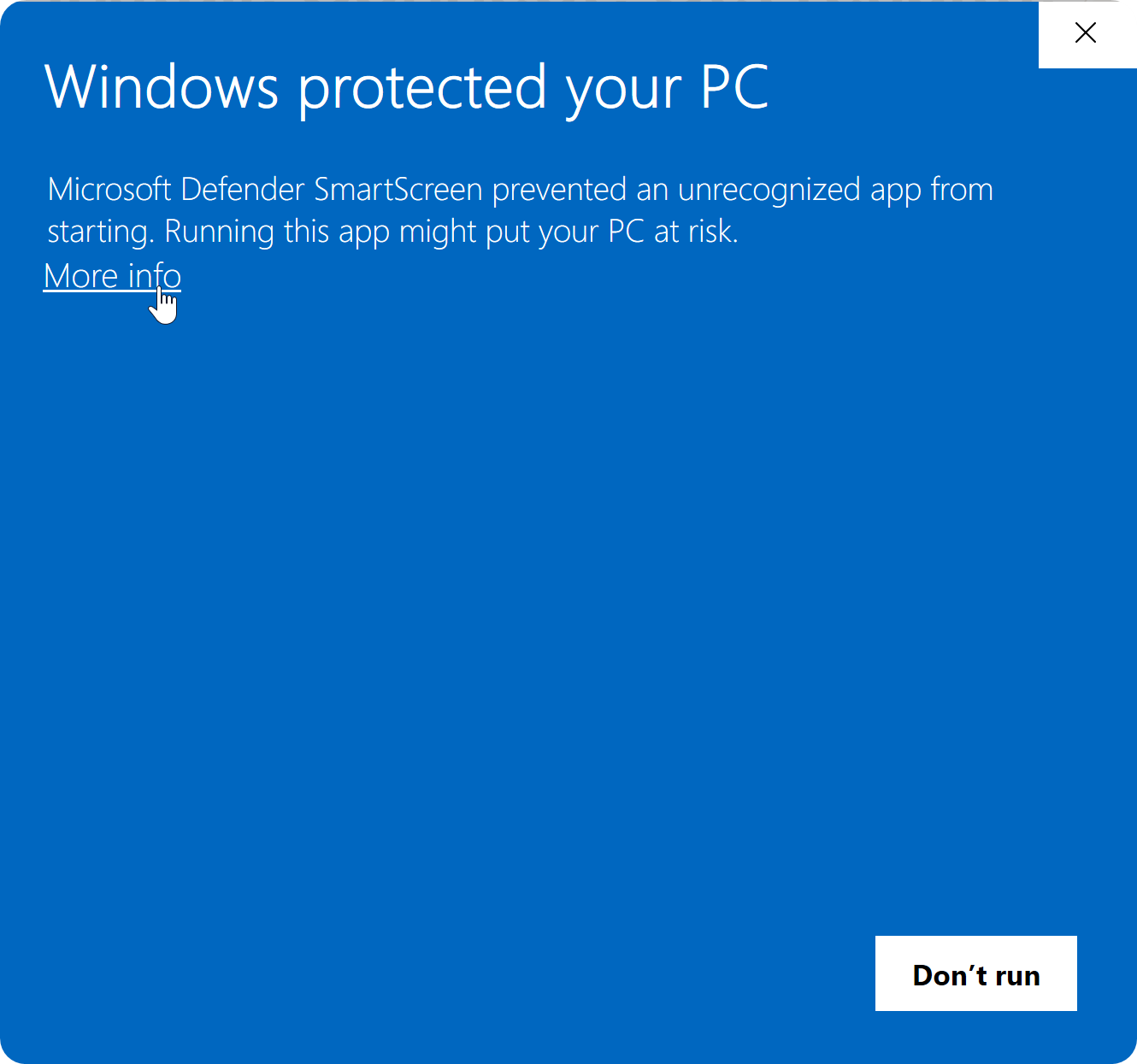
Windows に「Windows によって PC が保護されました」と表示されたら、[詳細情報]をクリックし、[発行元]が Inferara K.K. になっていることを確認してから、[実行]をクリックします。ほかの名前になっている場合は、[実行しない]をクリックし、haruno.ai/download/windows からセットアップをもう一度ダウンロードしてください。
- 「Select Additional Tasks」(追加タスクの選択)の画面で、「Create a desktop shortcut」(デスクトップにショートカットを作成する)のチェックボックスをオンのままにするか、オフにして、「Next」(次へ)をクリックします。
どちらの場合も、ハルノはスタートメニューにあります。
- 「Ready to Install」(インストール準備完了)の画面で、「Install」(インストール)をクリックします。
- セットアップが Haruno をダウンロードしてインストールするまで待ちます。
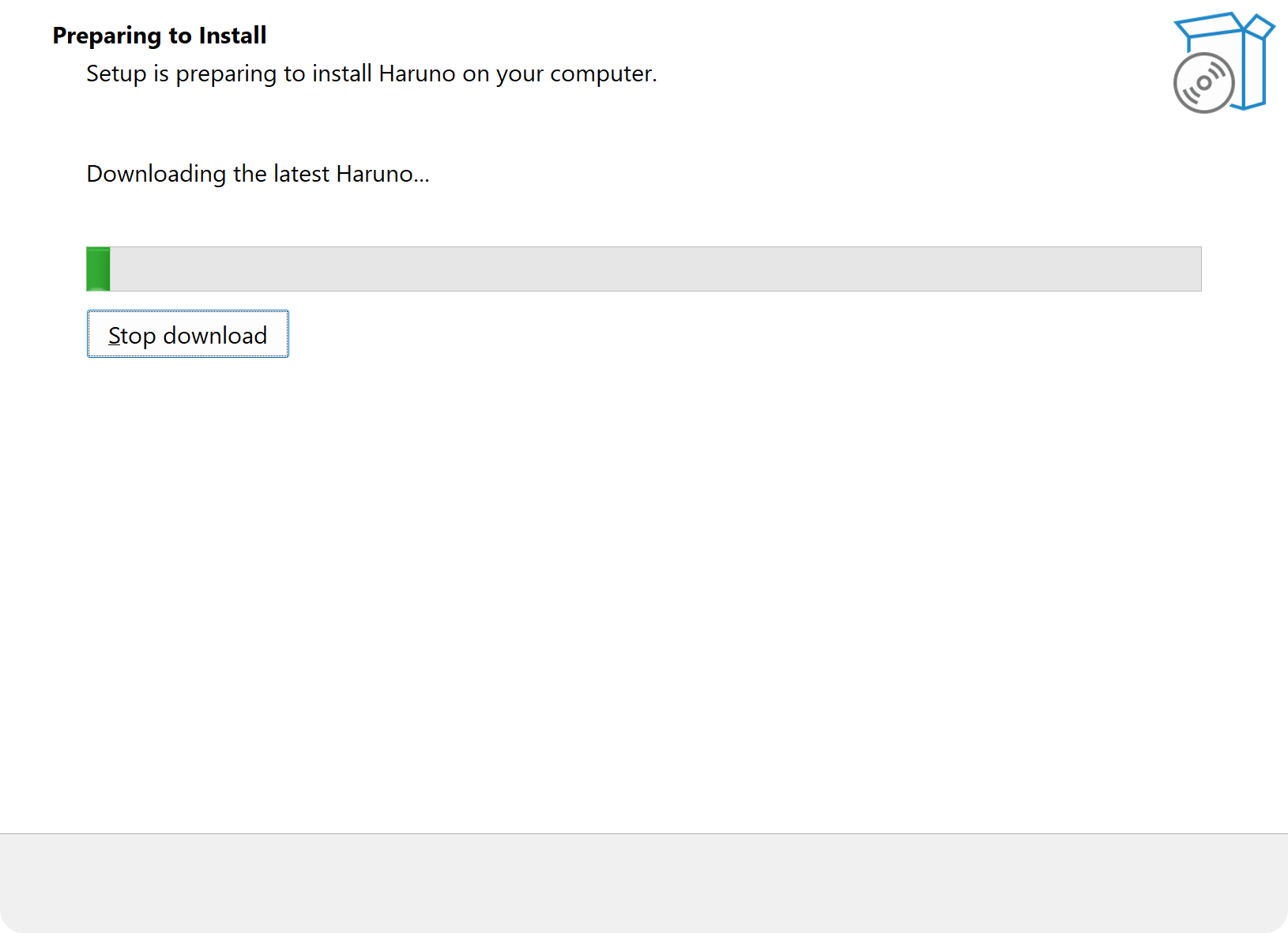
ページには「Downloading the latest Haruno...」(最新の Haruno をダウンロードしています)と表示されます。
- 最後の画面で、「Launch Haruno」(Haruno を起動)にチェックを入れたまま、「Finish」(完了)をクリックします。
ハルノが「Haruno へようこそ」の画面で開きます。「サインイン」に進んでください。
セットアップが行うこと
- 現在の安定版を、お使いのユーザープロファイルにインストールします。オフライン用のインストーラーや、すべてのユーザー向けのインストーラーはありません。
- ダウンロードしたファイルが、ハルノが公開したファイルそのものであることを確認し、そうでない場合は中止します。
- 「Install」をクリックすると、確認なしでハルノを終了します。返信の途中、決算の途中、スケジュールタスクの実行中でも同じです。先にハルノを終了しておいてください。
- Mac とは異なり、セキュアサンドボックスはアプリに同梱されています。
セットアップのメッセージと対処方法
| セットアップのメッセージ | 対処方法 |
|---|---|
| 「Haruno is not being offered for installation right now. Ask your Haruno administrator to choose a version, then run Setup again.」(現在、Haruno のインストールは提供されていません。Haruno の管理者にバージョンの選択を依頼してから、セットアップをもう一度実行してください) | info@inferara.com までご連絡ください。 |
| 「Haruno could not get the list of available versions: the server answered with an error. This is usually temporary — try again in a few minutes, or ask your Haruno administrator.」(Haruno は利用可能なバージョンの一覧を取得できませんでした。サーバーがエラーを返しました。通常は一時的なものです。数分後にもう一度お試しいただくか、Haruno の管理者にお問い合わせください) | 数分後にセットアップをもう一度実行してください。 |
| 「Haruno could not get the list of available versions. Check your connection, or ask your Haruno administrator whether a version has been chosen.」(Haruno は利用可能なバージョンの一覧を取得できませんでした。接続を確認するか、バージョンが選択されているかどうかを Haruno の管理者にお問い合わせください) | インターネット接続、プロキシ、ファイアウォールを確認してください。 |
| 「No build for this architecture (…).」(このアーキテクチャ向けのビルドはありません) | メッセージの括弧内に表示されるプロセッサの種類を添えて、info@inferara.com までご連絡ください。 |
| 「Download failed or the file was corrupt (hash mismatch).」(ダウンロードに失敗したか、ファイルが破損していました。ハッシュが一致しませんでした) | セットアップをもう一度実行してください。 |
| 「Haruno is in use and could not be replaced. Close Haruno and run Setup again.」(Haruno は使用中のため、置き換えられませんでした。Haruno を終了してから、セットアップをもう一度実行してください) | 通知領域(システムトレイ)のアイコンの[終了]も使って、ハルノを終了します。 |
| 「Haruno could not install the Microsoft Edge WebView2 runtime, which this app needs in order to display anything. Install "Microsoft Edge WebView2 Runtime" and run Setup again.」(Haruno は、このアプリが表示を行うために必要な Microsoft Edge WebView2 ランタイムをインストールできませんでした。「Microsoft Edge WebView2 Runtime」をインストールしてから、セットアップをもう一度実行してください) | Microsoft からインストールするか、IT 担当者に依頼してください。 |
サインイン
サインインは、2 つあるセットアップ画面の最初の手順です。5 分以内に、ブラウザーでサインインしてこの PC を承認すると、アプリが自動的にサインインします。アプリがパスワードを見ることはありません。
- 「Haruno へようこそ」の画面で、[ブラウザーでサインイン]をクリックします。
- ブラウザーでサインインを求められたら、ハルノのアカウントにサインインします。
[Google で続ける]を使います。このページには、ほかのサインイン方法はありません。「このアカウントを Google に接続するにはサポートが必要です。アクセスを復旧するにはサポートにお問い合わせください。」と表示された場合は、info@inferara.com までご連絡ください。
- 「このデバイスを承認しますか?」の画面で、[デバイス]にこの PC の名前が表示されていることを確認し、[承認]をクリックします。
- ハルノに戻り、[続ける]をクリックします。
画面に「‹メールアドレス› としてサインインしました」と表示されます。ライセンスは[設定]▸[一般]▸[アカウント]にあります。「アカウントとライセンスを確認する」をご覧ください。
あとでサインインする、サインアウトする、アカウントを切り替える
セットアップをスキップしたときや、ステータス行に「サインインしていません — 設定を開いてください」と表示されたとき、チャットに「チャットを始めるにはサインインしてください。」と表示されたときは、[設定](Ctrl+,)▸[一般]▸[アカウント]▸[ブラウザーでサインイン]からサインインします。そこでは、カードに「ブラウザーでの操作を待っています…」と表示され、承認するか、[サインインをキャンセル]をクリックするか、5 分が経過するまで、ボタンはグレー表示のままです。サインインが完了しなかった場合は、「サインインを完了できませんでした。もう一度お試しください。」と表示されます。
- 同じ[アカウント]カードの[サインアウト]を選ぶと、この PC がアカウントのデバイス一覧から削除されます。チャット、プロジェクト、帳簿、設定は残ります。アカウントを切り替えるには、ここでサインアウトし、ブラウザーのアカウントダッシュボードでもサインアウトしてから、別のアカウントでサインインします。
- ハルノが保管するのは、ハルノ自身のサインイン情報だけで、Windows 資格情報マネージャーに保存されます。パスワードは保存しません。90 日間使用しなかった PC は、もう一度サインインする必要があります。
- サインインしても、コンピュータ間では何もコピーされません。
5 台までという上限と、デバイスの取り消しは、Mac と同じです。「複数のコンピュータでサインインする」をご覧ください。ブラウザーに表示されるメッセージは、「トラブルシューティング」に掲載しています。
サインイン時のメッセージと対処方法
| 表示されるもの | 対処方法 |
|---|---|
| 「サインインを完了できませんでした。もう一度お試しください。」 | サインインをキャンセルした場合、5 分以内に何も承認されなかった場合([拒否]をクリックした後や、デバイスの上限に達した場合など)、またはブラウザーが開かなかった場合に表示されます。Windows に既定のブラウザーが設定されていることを確認してから、もう一度お試しください。 |
| 「このアカウントを Google に接続するにはサポートが必要です。アクセスを復旧するにはサポートにお問い合わせください。」 | このメールアドレスは、パスワードで設定されたアカウントのもので、[Google で続ける]ではそのアカウントに連携されません。info@inferara.com までご連絡ください。 |
QuickBooks を接続し、フォルダーを開く
サインインの後、[続ける]をクリックすると、2 つ目で最後のセットアップ画面、[QuickBooks を接続]が開きます。セットアップでは、プロジェクトもフォルダーも尋ねられません。
- [QuickBooks を接続]で、接続したい会社ごとに[Connect to QuickBooks]をクリックし、ブラウザーで承認します。
このボタンは Intuit 製で、会社を追加する権限がある場合にだけ表示されます。そうでない場合、画面には「QuickBooks の会社は … の管理者が追加します。」と表示されます。[ダッシュボードで管理]をクリックするとダッシュボードが開き、そこで会社の名前変更や接続の解除を行います。
- [完了]をクリックします。
[完了]は、1 社も接続していなくても使えます。[戻る]でサインインに戻ります。接続しても、ポートフォリオには何も追加されません。会社は[会社を追加]▸[QuickBooks から]で追加します。
- [ファイル]▸[フォルダーを開く…](Ctrl+O)でハルノが作業するフォルダーを開くか、プロジェクトメニューの[新しいプロジェクト…]からプロジェクトを作成します。
そのフォルダーを開くまでは、メニューバーのプロジェクトに「プロジェクトなし」と表示され、最初のメッセージには「送信前に作業ディレクトリを設定してください。『ファイル → フォルダーを開く』でエージェントが作業するフォルダーを選択します。」と応答します。ドライブ全体、ユーザーフォルダー、AppData、Windows、Program Files など、範囲が広すぎるフォルダーや、帳簿を含むフォルダーは受け付けません。非常に大きなフォルダーの場合は、チャットのたびに準備に 1 分以上かかることがあるため、「このフォルダーは非常に大きいです」と警告します。[このまま使用]を選ぶと、そのフォルダーを使用します。
どの手順でも[今はスキップ]を選び、確認すると、セットアップを終了できます。その場合は、あとで[設定]からサインインし、[会社を追加]▸[QuickBooks から]で QuickBooks の会社を追加し、[ファイル]▸[フォルダーを開く…](Ctrl+O)でフォルダーを選びます。スキップの確認メッセージに「設定 ▸ アカウントとライセンス」と表示されている場合は、[設定]▸[一般]の[アカウント]カードを開いてください。
セットアップ画面の[表示言語]メニュー、およびセットアップ後の[設定]▸[一般]▸[言語]で、システム設定に従う、English、日本語、繁體中文、العربية を切り替えられます。変更はすぐに反映され、アラビア語を選ぶとアプリは右から左のレイアウトで動作します。
アカウントとライセンスを確認する
ウィンドウ下部のステータス行に「準備完了」と表示されていれば、チャットを利用できます。ステータス行は約 1 分ごとに再確認されます。[設定]▸[一般]▸[アカウント]の[ライセンス]行には、その状態が文章で表示されます(「有効。」、「未払い。」、「サーバーに到達できません。」など)。この行は、[設定]を開くたびに再確認されます。
| ステータス行 | 対処方法 |
|---|---|
| 「接続なし — Haruno に到達できません」 | インターネット接続、プロキシ、ファイアウォールを確認してください。 |
| 「サーバーに一時的に接続できません」 | 数分後にもう一度お試しください。 |
| 「サインインしていません — 設定を開いてください」 | [設定]からサインインしてください。[サインアウト]の後や、デバイスを取り消した後に表示されます。 |
| 「サインインが拒否されました」 | [設定]からもう一度サインインしてください。 |
| 「ライセンス未払い」 | アカウントが未払いか、停止されています。info@inferara.com までご連絡ください。 |
| 「予算が上限に達しました」 | 下記をご覧ください。 |
予算が上限に達しました
アカウントに現在使える使用量枠がなく、チャットには「予算が上限に達しました。利用可能なプランは https://haruno.ai/ja/#pricing でご確認ください。」と表示されます。ウェブサイトで選べるプランはありません。プランは当社チームが設定します。原因は、アカウントが新しくまだプランがないか、上限がリセットされるまで使用量枠を使い切っているかのどちらかです(アカウントダッシュボードの[使用状況]をご覧ください)。もっと早く使用量枠を増やしたい場合は、info@inferara.com までご連絡ください。プロモコードを利用した後は、[設定]を開いて、[ライセンス]行をもう一度確認してください。「AI の使用量枠」をご覧ください。
上限に近づくと、バナーに「5時間の上限を N% 使用しました。」と表示されます(週間や月間の上限の場合もあります)。バナーの[… にアップグレード]や[クレジットを購入]ボタンでは、現在は何も購入できません。プランやクレジットは、アプリでもアカウントダッシュボードでも販売していません。
アカウントの上限に達した返信は、1 枚のカードで終わります。カードには「使用量の上限に達しました。今すぐ続けるには、Haruno ダッシュボードでクレジットを追加するか、プランを変更してください。」と、[ダッシュボードを開く]ボタンが表示されます。サービスが上限の解除時期を伝える場合は、カードに約 N 分後または約 N 時間後にリセットされることも表示されます。「お支払いが必要です。Haruno ダッシュボードで請求情報を更新してください。」は、プランが有効でないことを意味します。リセットまで待つか、info@inferara.com までご連絡ください。
アップデート
Windows アプリは、起動の約 1 分後と、その後は 1 時間ごとに新しいバージョンを確認し、バックグラウンドでダウンロードして、次にハルノを再起動したときにインストールします。今すぐ再起動するには、ナビゲーションの下部にある[再起動して更新]をクリックします。
今すぐアップデートを確認する
[バージョン情報](丸で囲んだ i のアイコン)をクリックし、[更新を確認]をクリックします。そこに表示されているバージョンをクリックすると、サポートに伝えるためにコピーできます。[バージョン情報]に[ダウンロードページを開く]が表示されている場合、この PC ではハルノがアップデートを自分でインストールできません。クリックすると、新しいバージョンをブラウザーでダウンロードできます。
自動更新
[設定](Ctrl+,)▸[一般]で、[自動更新]は既定でオンです。オフにすると、ハルノは自動では確認しなくなりますが、[バージョン情報]▸[更新を確認]は引き続き使えます。
[設定]に更新チャネルを選ぶ項目はなく、ハルノは安定版から更新されます。以前にベータ版に設定した PC は、引き続きベータ版に従います。
Windows の通常ビューと詳細ビュー
[設定](Ctrl+,)▸[一般]▸[詳細ビュー](最後の項目)をオンにすると、設定とコントロールが増え、各ステップの詳細も表示されます。インストール直後はオフです。アシスタントはどちらのビューでも同じで、ハルノの財務向けの指示があります。Mac 版ハルノにも同じスイッチがあります。「通常ビューと詳細ビュー」をご覧ください。
| 変わる点 | 通常ビュー | 詳細ビュー |
|---|---|---|
| チャットの操作 | パーミッションモードは常に[自動]。必要なときは承認カードが表示されます。 | [エージェント]/[質問]の切り替えと、各パーミッションモード。 |
| 設定のタブ | [一般]、[コネクタ]、[ショートカット]。 | [詳細]が加わります。 |
| セキュアサンドボックス | 常にオン。 | 既定ではオン。コネクタが必要とする場合を除き、オフにできます。 |
| コネクタの操作 | 既定のみ。 | ツールごとの[オン]、[オフ]、[確認]の設定、[カスタム MCP サーバー]、フックのルール。 |
| [メモリを使用] | 表示されません。保存された設定(既定ではオン)は引き続き適用されます。 | [設定]▸[一般]にあります。 |
| 会話 | ステップの詳細、失敗したステップ、推論は表示されません。 | 表示されます。 |
サンドボックスでは、チャットが参照できるのはプロジェクトフォルダー、帳簿(読み取り専用。各社のマッピングは除く)、ハルノ自身のデータだけで、一般的なインターネットアクセスはブロックされます。サンドボックスを起動できない場合、チャットはサンドボックスなしで実行されず、ブロックされます。「承認と権限」をご覧ください。
スケジュールタスクとフック
スケジュールタスクはプロンプトを決まったスケジュールで実行し、フックはイベントが届いたときに実行します。実行中は誰も見ていないため、メールの送信など[確認]に設定された操作は拒否され、実行結果にその旨が報告されます。Mac とは異なり、あとで承認するために保留されるものはありません。QuickBooks の会社の[⋯]メニューには[同期スケジュール…]があります。これは、ハルノが開いている間にその会社の月のデータを取得するスイッチ、頻度([毎日]、[月曜日から金曜日]、[毎週]、[毎月]、[四半期ごと]のいずれか。後ろの 3 つは日を選べます)、時刻(既定では 06:00)です。ハルノが閉じていて逃した時刻の分は、次にハルノを開いてオンラインになったときに 1 回実行されます。これはスケジュールタスクではなく、月を決算したりレビューしたりすることもありません。このシートには[スケジュール同期のあとに概要をメールで受け取る]もあります。
- [スケジュール]を開き、[タスクを作成]をクリックします。
- [名前]と[プロンプト]を入力します。
[フォルダー(任意)]を空欄のままにすると、ハルノがユーザーフォルダー内の
Haruno\Scheduled tasksにフォルダーを作成します。 - [頻度]で、[N分ごと]、[N時間ごと]、[毎日]、[毎週]、[毎月]のいずれかを選び、[保存]をクリックします。
[N分ごと]では 1、5、10、15、20、30 から、[N時間ごと]では 1、2、3、4、6、8、12 から選べます。これらのどれでも表現できない保存済みのスケジュールは[カスタム]と表示され、保存されたとおりに保持され、編集できません。置き換えるには、これらのいずれかを選びます。
- タスクが実行されるのは、ハルノが開いている間だけです。実行できなかった分は「スキップ(アプリ終了中)」と表示され、あとから実行されることはありません。
- タスクをオンにしている間は、ウィンドウを閉じても、ハルノは通知領域に残ります。[設定]▸[一般]の[スタートアップ時に起動]をオンにすると、Windows にサインインしたときに、ハルノが通知領域で起動します。
- 前回の実行がまだ続いている間に実行時刻が来た場合は、「スキップ(実行中)」と表示されます。トランスクリプトは[実行履歴]にあります。
- ツールを[オン]にして、確認なしで実行させるには、詳細ビューが必要です。誰も確認しなくても実行されてかまわないステップに限って設定してください。
フックは、Gmail、Outlook メール、Google カレンダー、Outlook カレンダー、Telegram、Discord のイベントに反応します。フックは[新しいフック]で作成します。[設定]▸[コネクタ]でフックのイベントを選ぶには、詳細ビューが必要です。[強力なツールを許可]をオンにすると、フックがコマンドを実行したりファイルを変更したりでき、チャットにメッセージを送れる人なら誰でもそのフックを起動できます。社外の人がメッセージを書き込めるチャットでは、オフのままにしてください。Mac については、「スケジュールタスク」をご覧ください。
Mac 版ハルノとの違い
どちらのアプリも、同じアカウント、サインイン、AI の使用量枠を使い、どちらも同じ手順で月次決算を実行します。次の表に、Windows で異なる点を示します。
| 項目 | Mac 版ハルノ | Windows 版ハルノ |
|---|---|---|
| 初回起動 | [ポートフォリオ]が開きます。チャットは、別のフォルダを開くまで、ハルノ自身の Workspace フォルダで動作します。 | [チャット]が開き、メニューバーには「プロジェクトなし」と表示されます。最初のメッセージの前に、フォルダー([ファイル]▸[フォルダーを開く…])を開くか、プロジェクトを作成します。 |
| ナビゲーション | [ポートフォリオ](⌘1)、[チャット](⌘2)、[ファイル](⌘3)、[履歴](⌘4)、[スケジュール](⌘5) | [ポートフォリオ](ショートカットなし)、[チャット](Ctrl+1)、[ファイル](Ctrl+2)、[履歴](Ctrl+3)、[フック]、[スケジュール] |
| Git | [Git]ページ(⌘6)。詳細ビューで、フォルダが Git リポジトリのときに表示されます。 | [ソース管理]ページ(Ctrl+G)。どちらのビューでも、プロジェクトフォルダーが Git リポジトリのときに表示されます。 |
| メニュー | [帳簿]メニューがあります。 | [帳簿]メニューはありません。[会社を追加]と[月次決算…]は[ポートフォリオ]のツールバーに、[マッピングを確認…]、[月次を再開する…]、[月次決算…]は会社のページのヘッダーに、[ファイルをアップロード]は[データを追加]の領域にあります。 |
| [ポートフォリオ]のツールバー | [ポートフォリオレポートを書き出す…]、[並べ替え]、[カード]または[表]、[月次決算…]、[会社を追加]。 | 同じものに加えて、[すべて同期](会社が QuickBooks と連携しているとき)と[帳簿](歯車)。 |
| 会社を開く | カードをクリックします。表の行はダブルクリックするか、Return キーを押すか、右クリック▸[会社を開く]を選びます。 | カードまたは表の行をクリックします。右クリックメニューはなく、会社の[⋯]メニューに[会社をアーカイブ]があります。 |
| [会社を追加] | [QuickBooks から](シートを開くと最初に表示されます)、[手動で追加]、そして空のポートフォリオでは[既存の帳簿を読み込む…]があります。 | [手動で入力](シートを開くと最初に表示されます)と[QuickBooks から]。既存の帳簿の読み込みはありません。 |
| QuickBooks の会社を追加する | [QuickBooks から]:会社を 1 つ選び、[このコンピュータに追加]をクリックします。 | [QuickBooks から]:会社を 1 つ以上チェックして、[追加]をクリックします(複数チェックしたときは[N 社を追加])。 |
| ファイルの追加と削除 | .xlsx、.csv、.pdf。[<会社名> にデータを追加しました]シートに結果が一覧表示されます。照合レポートではない PDF は「コピー済み · 未使用」と表示されます。[会社から削除]は、ハルノが持つコピーをゴミ箱に移動します。 | ZIP ファイル 1 つ(弥生会計の残高試算表)も追加できます。結果はシートではなく[読み込み結果]に表示されます。照合レポートではない PDF は「コピー済み · 読み取れませんでした」と表示されます。[会社から削除]は、ごみ箱を使いません。 |
| 会社のデータの削除 | [アーカイブ済み (N)]で、アーカイブ済みの会社の横の[会社データを削除…]をクリックし、続けて[データを削除]をクリックします。 | 提供されていません。会社はアーカイブして復元できますが、削除はできません。[ポートフォリオから削除]にある「この会社の帳簿もこのコンピュータから削除する」というチェックボックスをオンにしても、アーカイブされるだけです。 |
| QuickBooks | 接続の解除と削除はダッシュボードで行います。[スケジュール]の[QuickBooks を同期]タスクは、すべての会社を同期します。 | 会社の[⋯]メニューに、[QuickBooks との接続を解除]、[ポートフォリオから削除]、[同期スケジュール…]があります(ハルノが開いている間に実行されます)。 |
| [Haruno に質問]ボタン | チャットの入力欄を変更していなければ、2 回目に押したときに前の質問が置き換わり、同じ質問が 2 回追加されることはありません。 | 押すたびに、チャットの入力欄にある内容の下に、その質問が追加されます。 |
| [修正記録] | 既定のアプリで開きます。[Finder で表示]があります。 | プレビューパネルで開きます。[Finder で表示]に当たる操作はありません。 |
| 会社の詳細 | 住所と従業員数。 | 従業員数の項目はありますが、住所の項目はありません。QuickBooks と連携している会社では、[使う]で QuickBooks の住所を取り込めます。 |
| 経営陣への質問 | [コピー]と[共有…]。 | [コピー]のみ。 |
| 決算結果の件数 | 「指摘事項 3 件、質問 4 件」:支払能力の指標は指摘事項に数えられます。 | 「指摘事項 2 件、支払能力の指標 1 件、質問 4 件」:支払能力の指標は別に数えられ、発生したときだけ表示されます。 |
| 設定のタブ | [一般]、[帳簿]、詳細ビューでは[詳細]。 | [一般]、[コネクタ]、[ショートカット]、詳細ビューでは[詳細]。 |
| 帳簿の設定 | [設定]▸[帳簿]、[帳簿]▸[帳簿フォルダを Finder に表示]。 | [ポートフォリオ]のツールバーの[帳簿]:[ポートフォリオの保存場所]([エクスプローラーで表示]付き)、[新規会社の初期値]、そして QuickBooks の会社がある場合は[QuickBooks]。 |
| 帳簿の移動 | ホームフォルダ内の空のフォルダ、または外付けドライブ上の空のフォルダへ移動できます。クラウドサービスが同期する可能性のあるフォルダは、先に確認が表示されます。 | ユーザーフォルダー内の空のフォルダー、または別のドライブ上の空のフォルダー(NTFS ドライブのみ)へ移動できます。ネットワークドライブと長すぎるパスは拒否されます。クラウドサービスが同期する可能性のあるフォルダーは、先に確認が表示されます。 |
| [メモリを使用] | [設定]▸[詳細]。詳細ビューでのみ表示されます。 | [設定]▸[一般]。詳細ビューでのみ表示されます。 |
| 言語の変更 | ハルノを再起動すると反映されます。 | すぐに反映されます。 |
| セキュアサンドボックス | 初回起動後にダウンロード | アプリに同梱 |
| コネクタ | アカウントメニューから開くウィンドウ | [設定]のタブ。Windows 限定のものもあります |
| スケジュール実行 | 外部への操作は[保留中]で保留 | [確認]に設定された操作は拒否 |
| チャットの追加機能 | — | 分岐、[回答を再生成]、一時チャット、[設定]▸[ショートカット]で変更できるキー |
| アップデート後 | 「新機能」ページが開きます。 | 何も開きません。バージョンは[バージョン情報]で確認できます。 |
ハルノまたはそのデータを削除する
以下のどちらの方法でも、ハルノのアカウントは削除されません(アカウントの削除はアカウントダッシュボードで行います)。プロジェクトフォルダー内のファイルも削除されません。
ローカルデータの削除
[設定]▸[一般]の[ローカルデータを削除]([ローカルデータ]行)をクリックすると、「この PC 上の Haruno のデータをすべて削除しますか?」と確認されます。[削除して終了]を選ぶと、サインアウトし、ハルノがこの PC に保存しているコネクタのサインイン情報、ダウンロード済みファイル、セッション、メモリ、設定を、帳簿(移動した先のフォルダーにあるものも含みます)とともにすべて削除して、ハルノを終了します。アプリはインストールされたまま残ります。
ハルノのアンインストール
- デバイス一覧の、この PC の枠を空けるために、[設定]でサインアウトします。
- 通知領域のアイコンの[終了]も使って、ハルノを終了します。
- Windows の[設定]▸[インストールされているアプリ]で、Haruno の[アンインストール]を選びます。
- データに関する質問に答えます。
「Also delete your Haruno chats, settings, logs, and connected integration accounts?」(Haruno のチャット、設定、ログ、接続済みの連携アカウントも削除しますか?)「No」(いいえ)が既定で、選ぶとデータと帳簿は再インストールに備えて残ります。「Yes」(はい)を選ぶと、帳簿も削除されます(移動した先のフォルダーにあるものは除きます)。
アンインストールが「Haruno could not revoke sandbox file access. Close running Haruno processes and try again.」(サンドボックスのファイルアクセスを取り消せませんでした。実行中の Haruno を終了してから、もう一度お試しください)で止まった場合は、ハルノを終了してから、もう一度お試しください。サインアウトし忘れた場合は、アカウントダッシュボードでこの PC を取り消してください。
Windows でハルノがファイルを保存する場所
| 場所 | 保存されているもの |
|---|---|
| %LOCALAPPDATA%\HarunoClient | アプリ、チャット、設定、ログ。 |
| %LOCALAPPDATA%\Haruno\windows-client | コネクタのパッケージと、そのアカウント。[帳簿]▸[ポートフォリオの保存場所]で別のフォルダーに移動していない限り、帳簿もここにあります。 |
| %USERPROFILE%\Haruno\ | ハルノが作成したプロジェクトとスケジュールタスクのフォルダー。 |
| Windows 資格情報マネージャー | この PC でのハルノのサインイン情報。 |
「Yes」(はい)を選んでアンインストールすると、最初の 2 か所が削除されます。